Panduan Cetak Ijazah Via KIIS
Panduan Mencetak Ijazah
- Tahap pertama, klik submenu Cetak Ijazah.
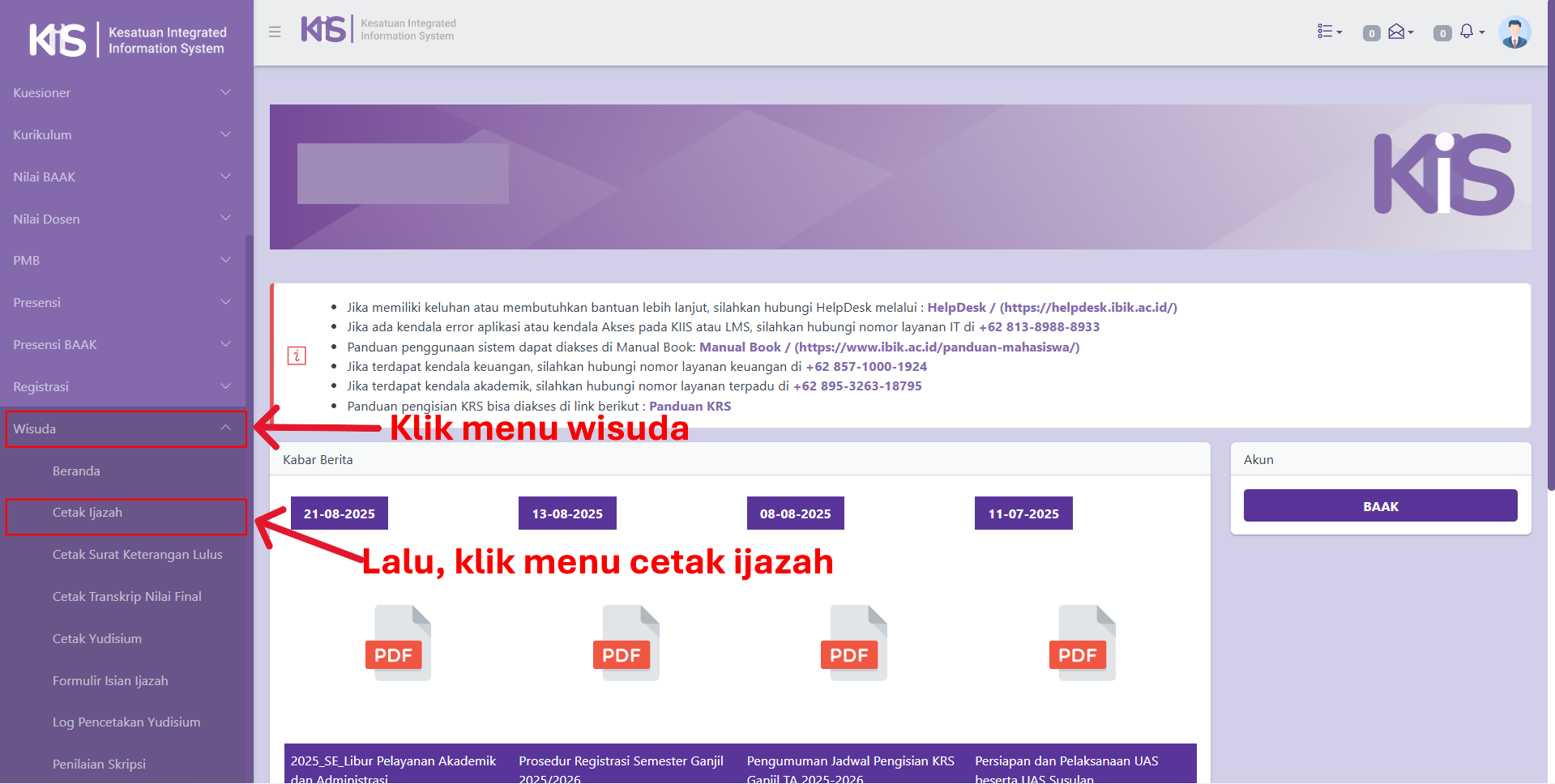
Tampilan Antarmuka Klik Menu Cetak Ijazah
-
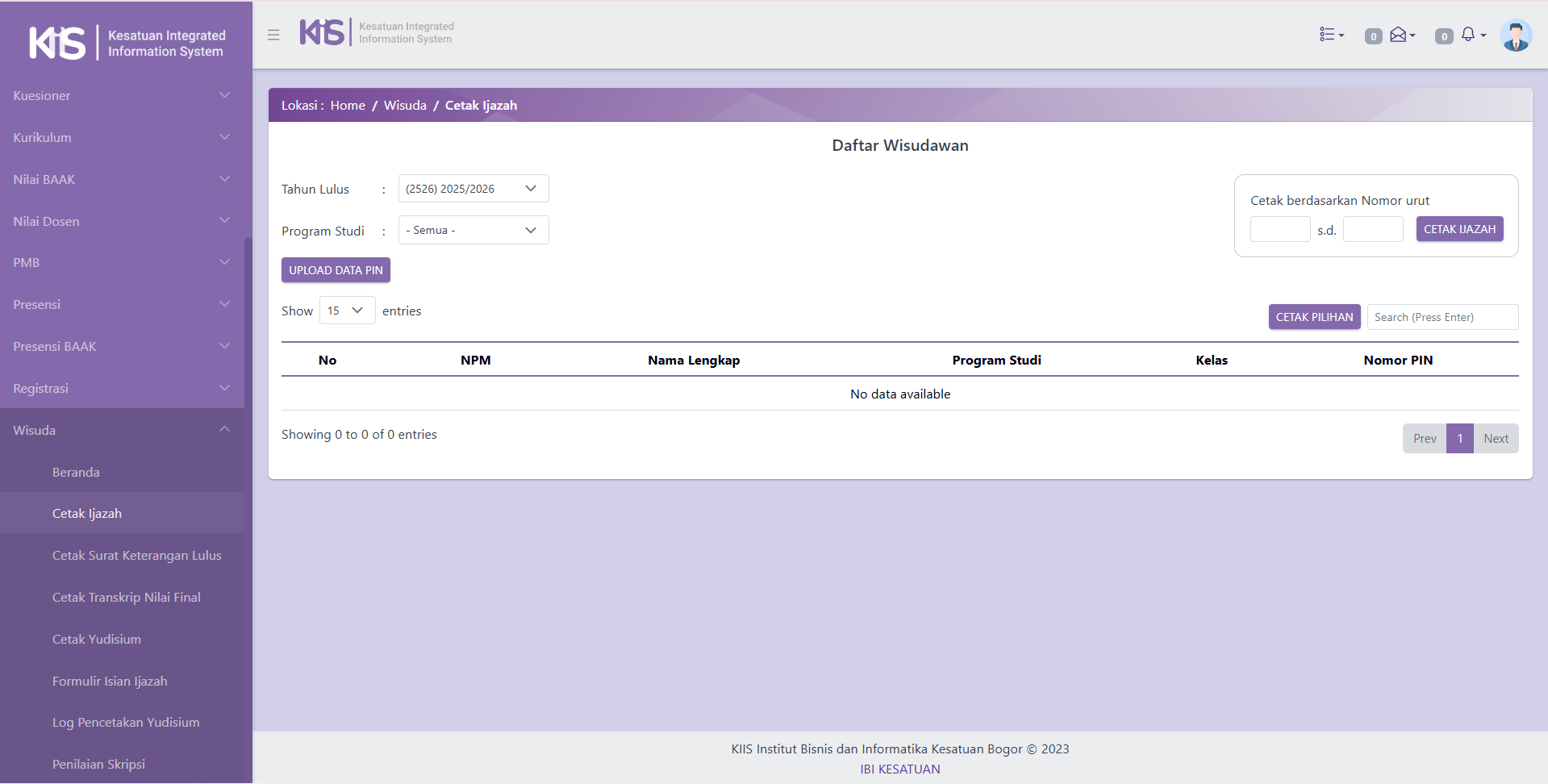
Tampilan antarmuka (user interface) ketika berhasil klik menu Cetak Ijazah pada aplikasi KIIS.
-
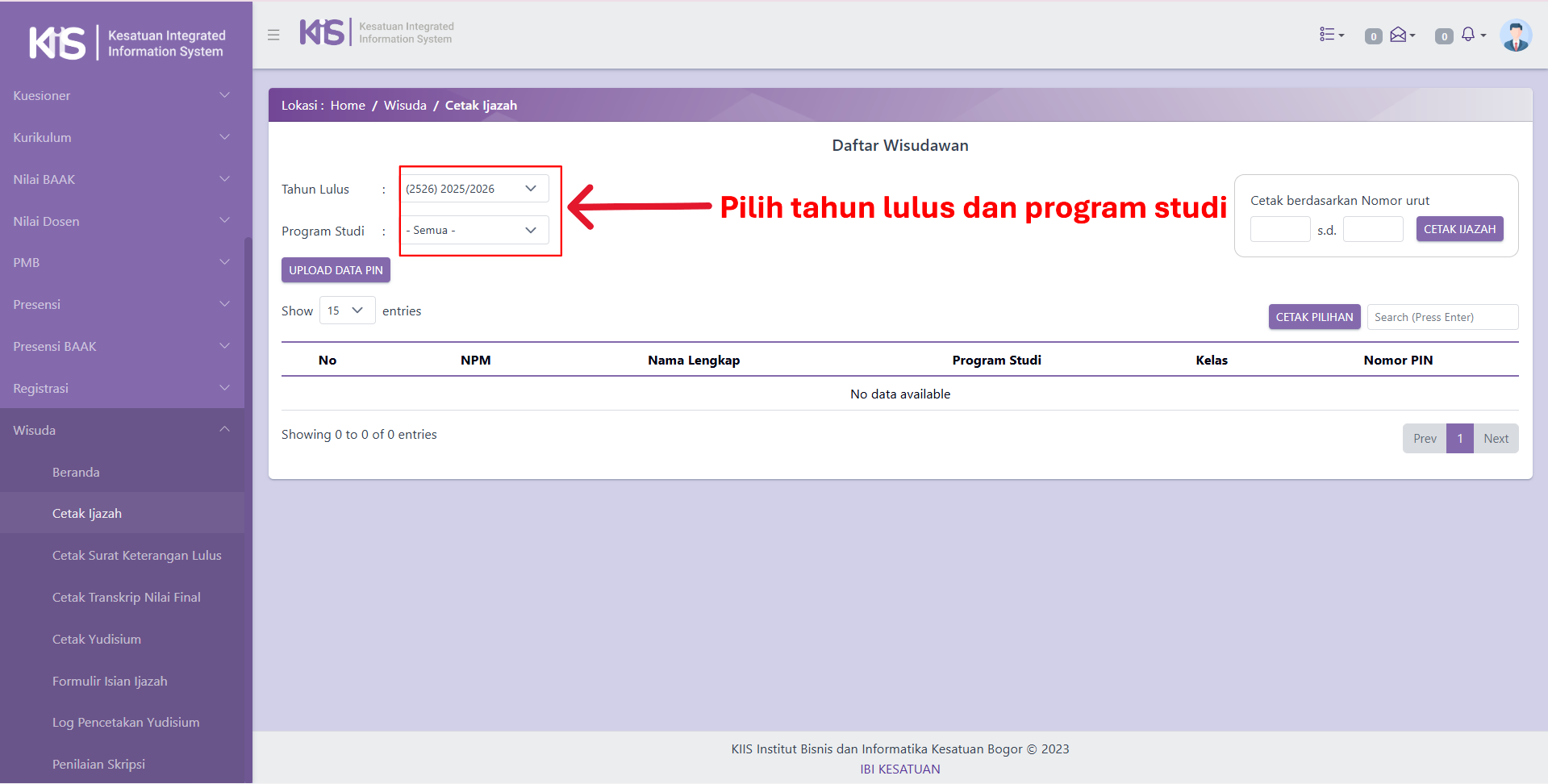
Pertama, pilih Tahun Lulus dan Program Studi
-
Setelah itu, BAAK harap meng-Upload Data PIN.
- Lalu klik tombol Upload Data PIN untuk mendownload dan mengunggah file daftar PIN.
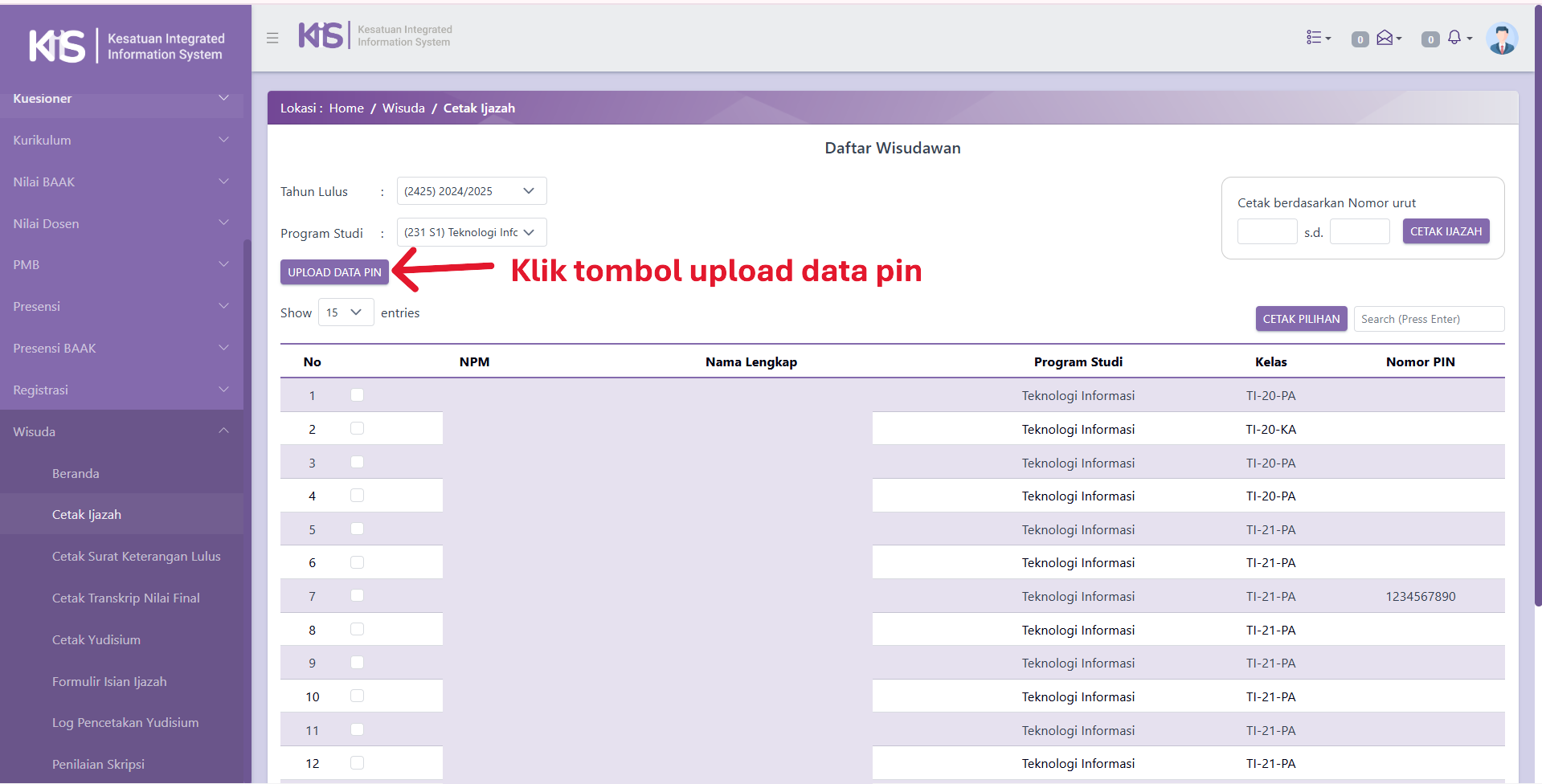
Tampilan Antarmuka Klik Tombol Upload Data Pin
-
Tampilan antarmuka (user interface) ketika berhasil klik tombol Upload Data Pin pada aplikasi KIIS.
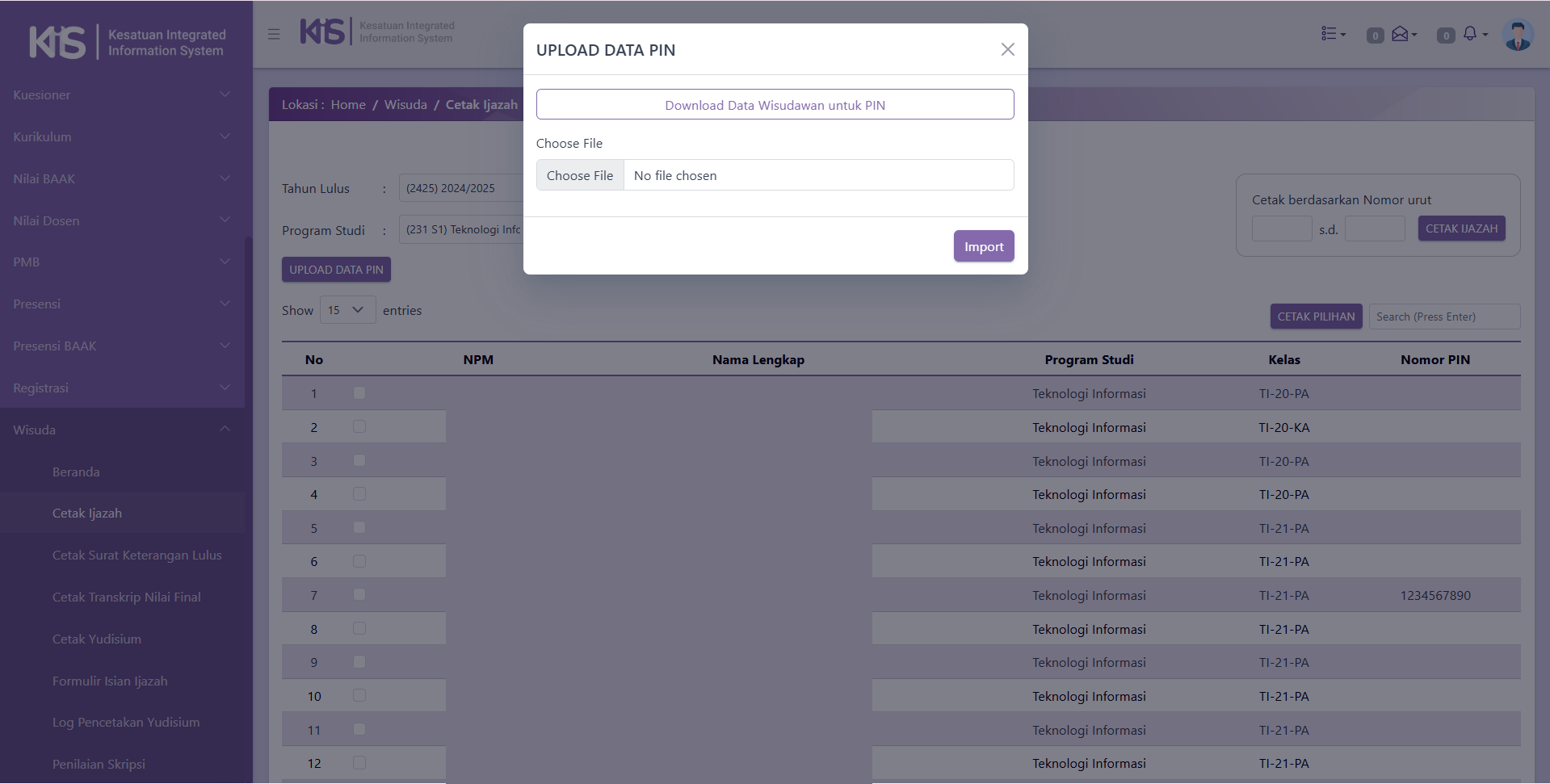
-
Klik “Download Data Wisudawan untuk PIN”, maka file excel akan terdownload.
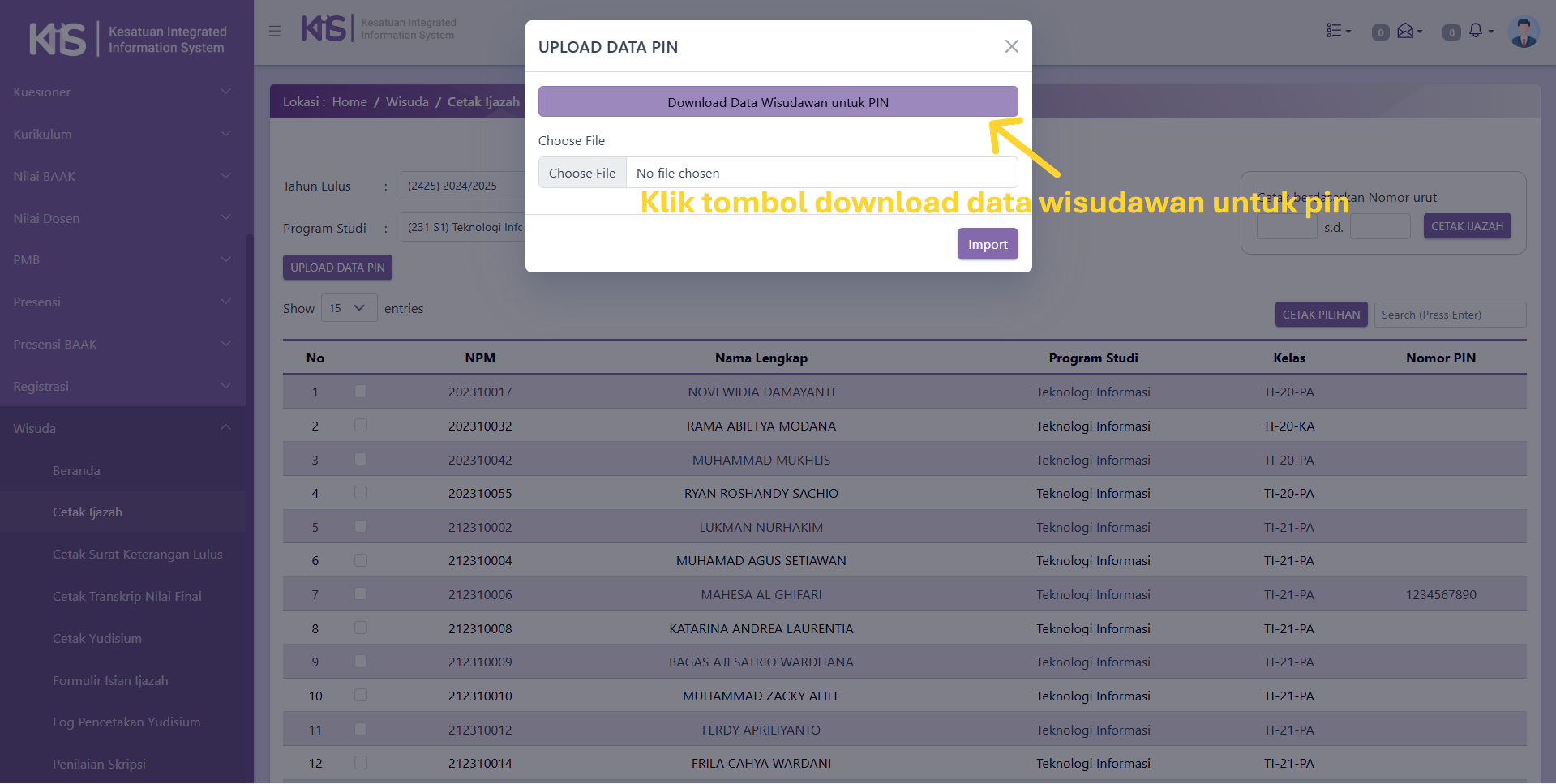
Tampilan File Excel yang berhasil didownload
-
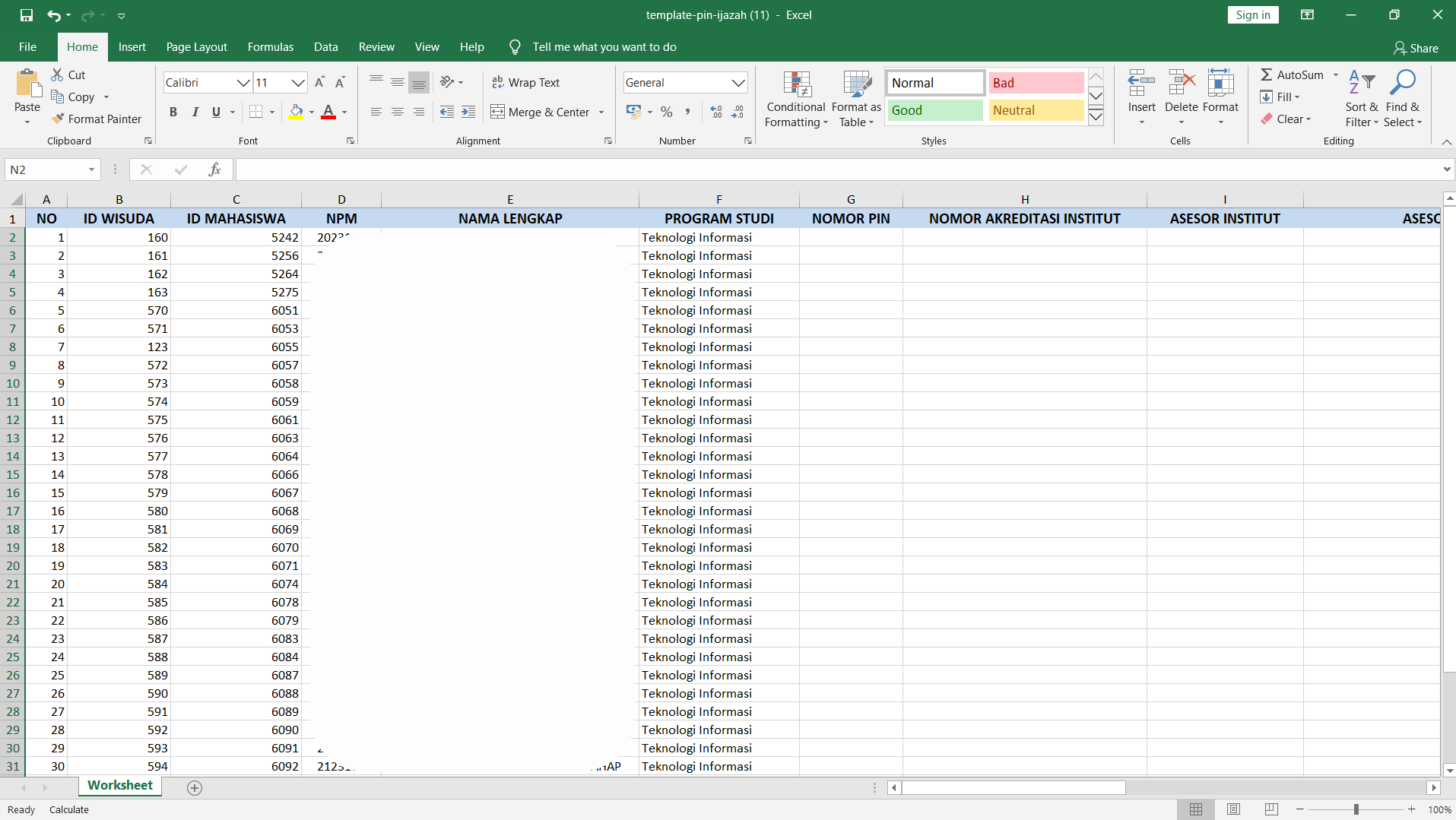
Tampilan File Excel yang berhasil didownload
-
Isi bagian kolom NOMOR PIN, NOMOR AKREDITASI INSTITUT, ASESOR INSTITUT, ASESOR INSTITUT EN, ASESOR PRODI, ASESOR PRODI EN, NOMOR AKREDITASI PRODI, TANGGAL IJAZAH.
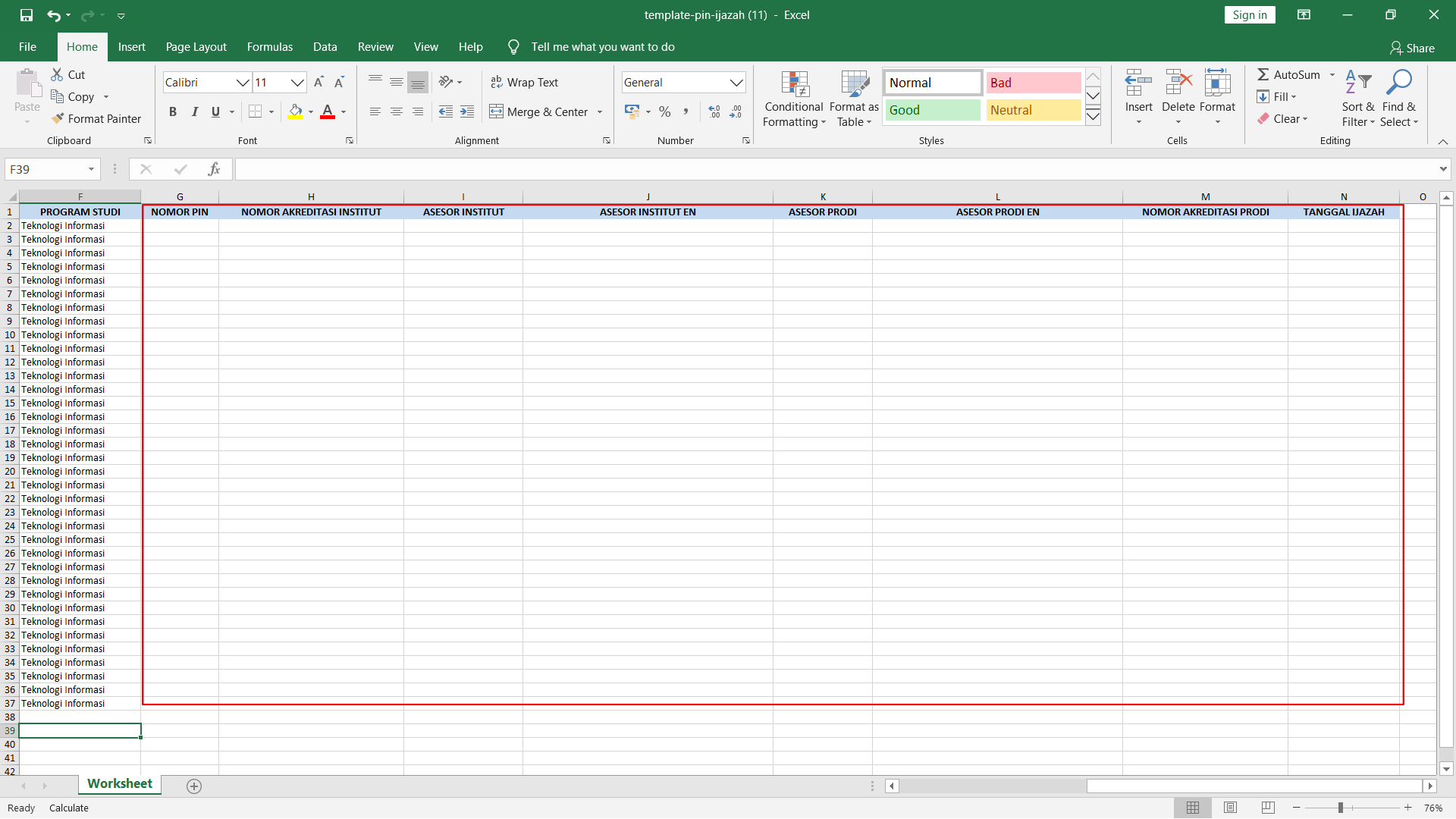
-
Isi Tanggal Ijazah dengan Format Text. Ubah format cell menjadi Text sebelum mengetik tanggal. Ketik tanggal dengan format dd-mm-yyyy.
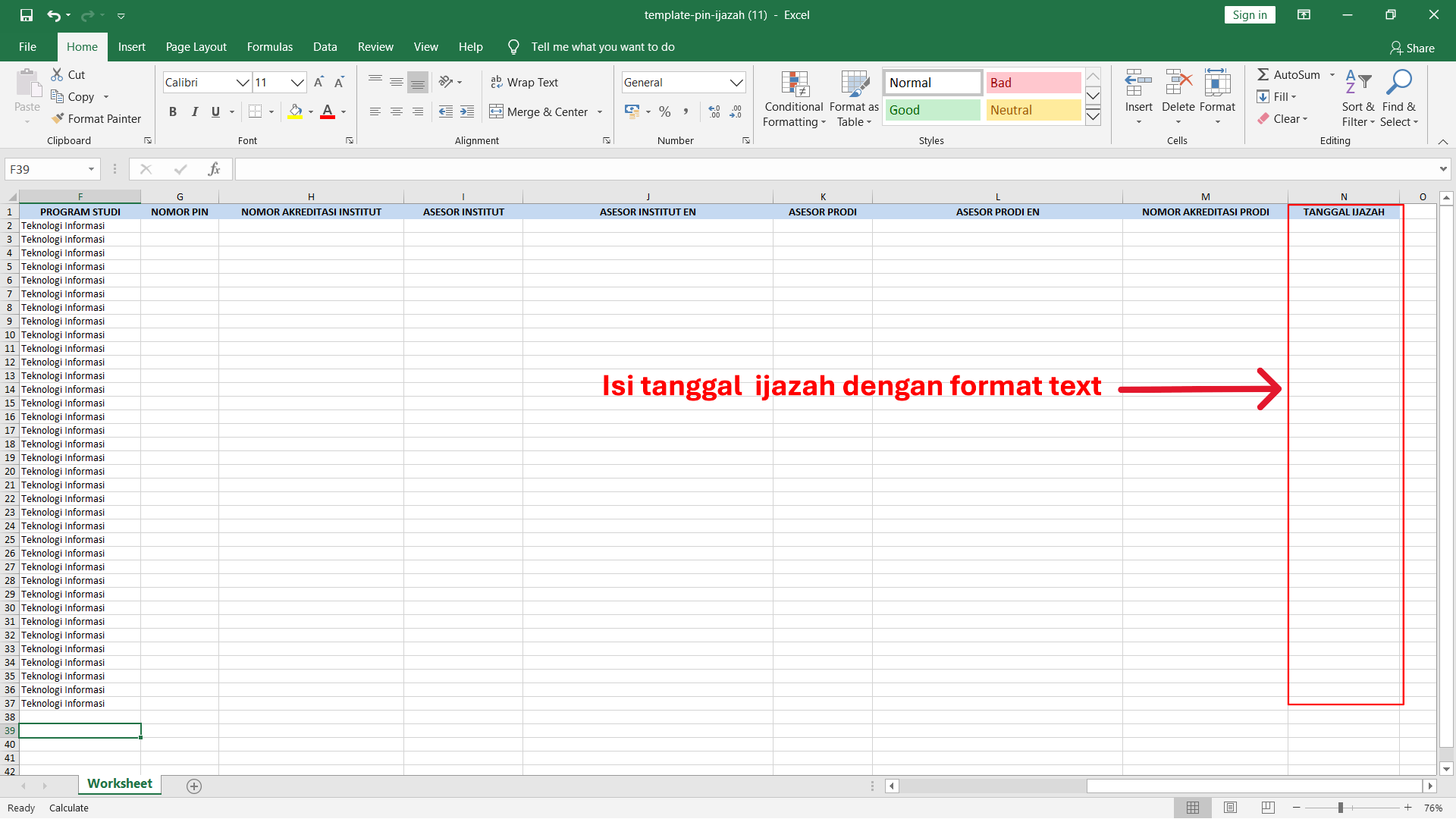
-
Setelah diisi file data pinnya, klik tombol Choose File untuk meng-Upload data pin lalu klik tombol Import.
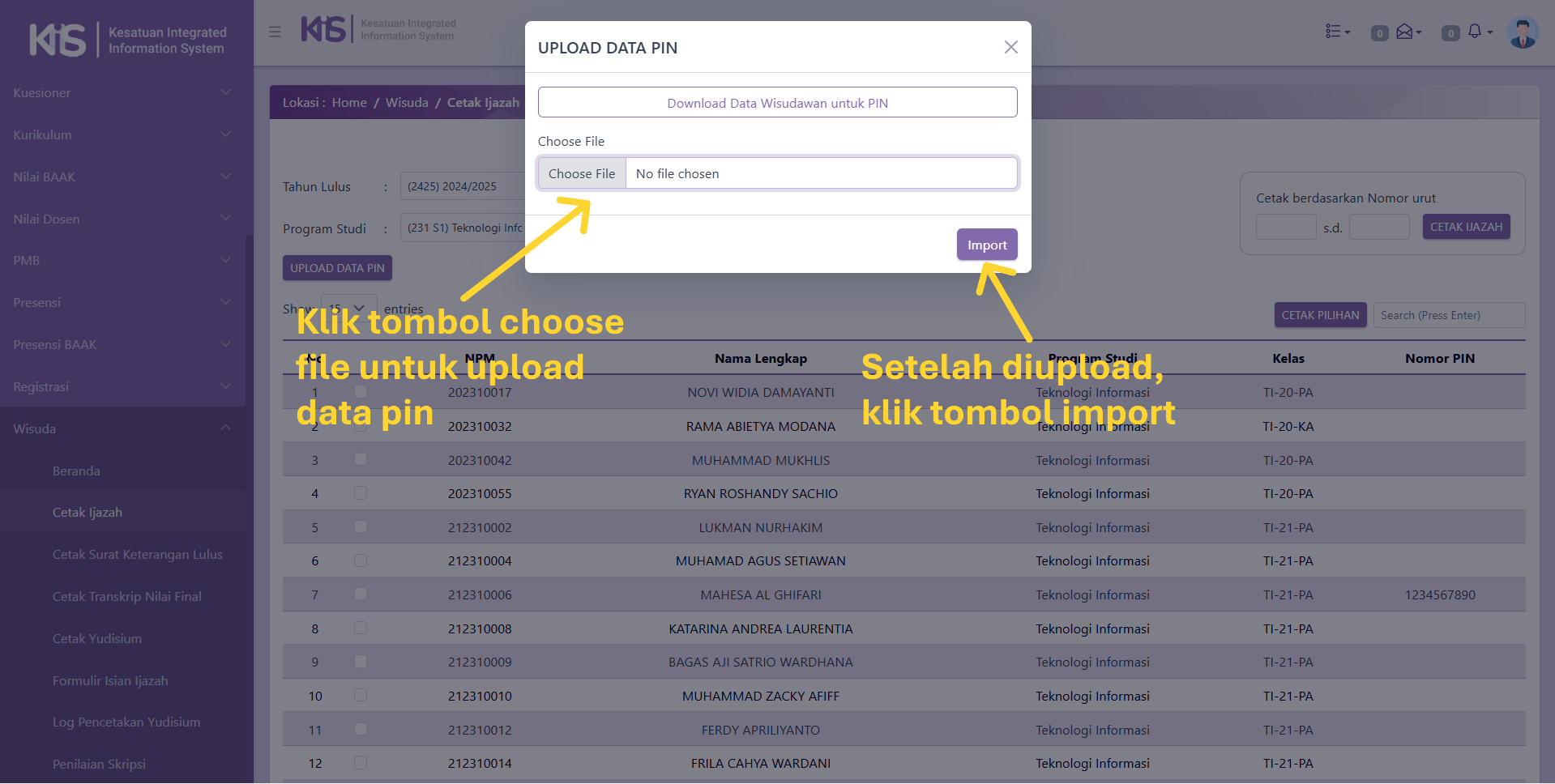
-
Tampilan setelah upload data pin, Nomor PIN otomatis terisi
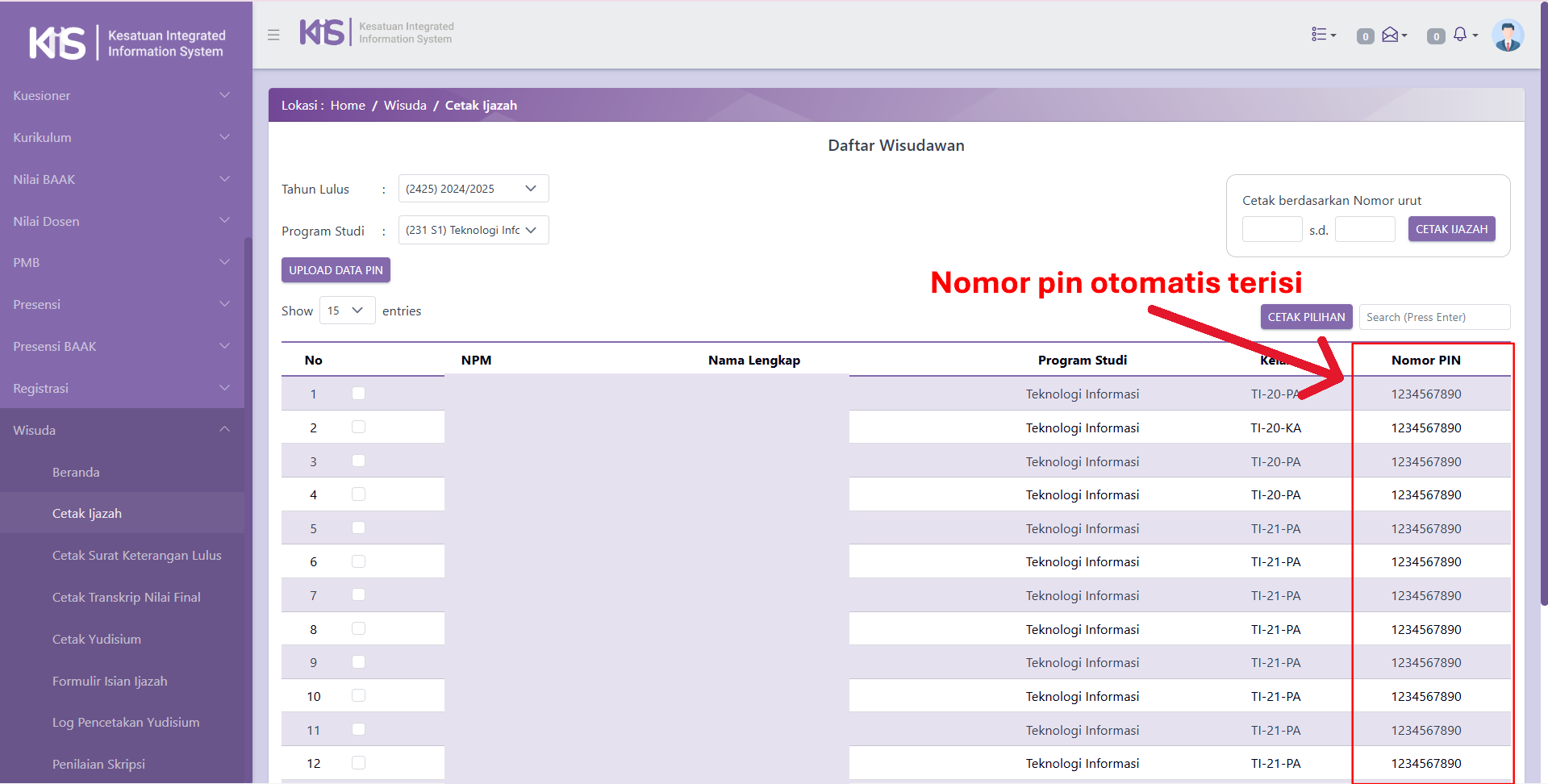
Cara BAAK Cetak ijazah
-
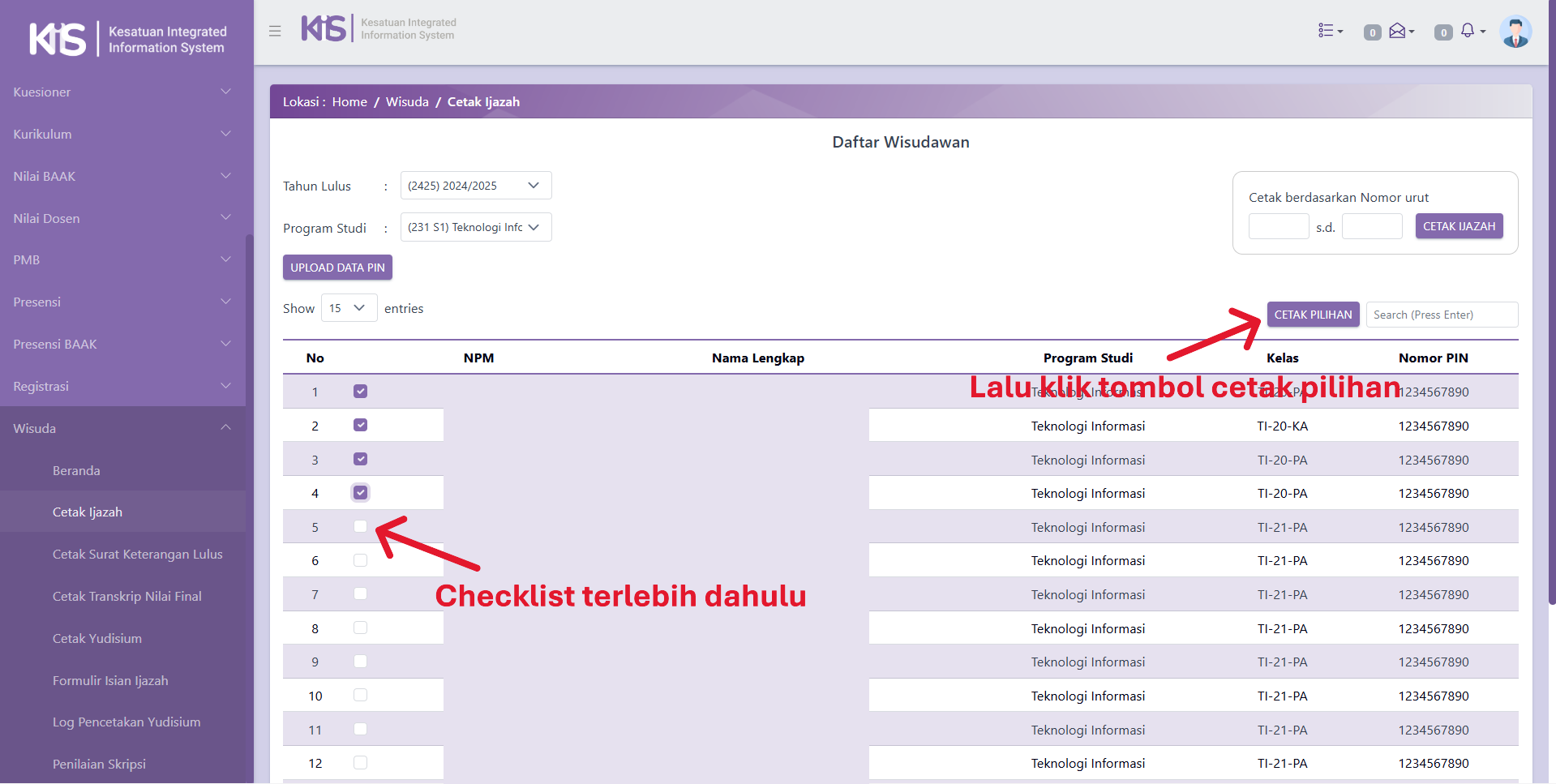
Cetak Pilihan → mencetak ijazah berdasarkan mahasiswa yang dipilih (checklist).
-
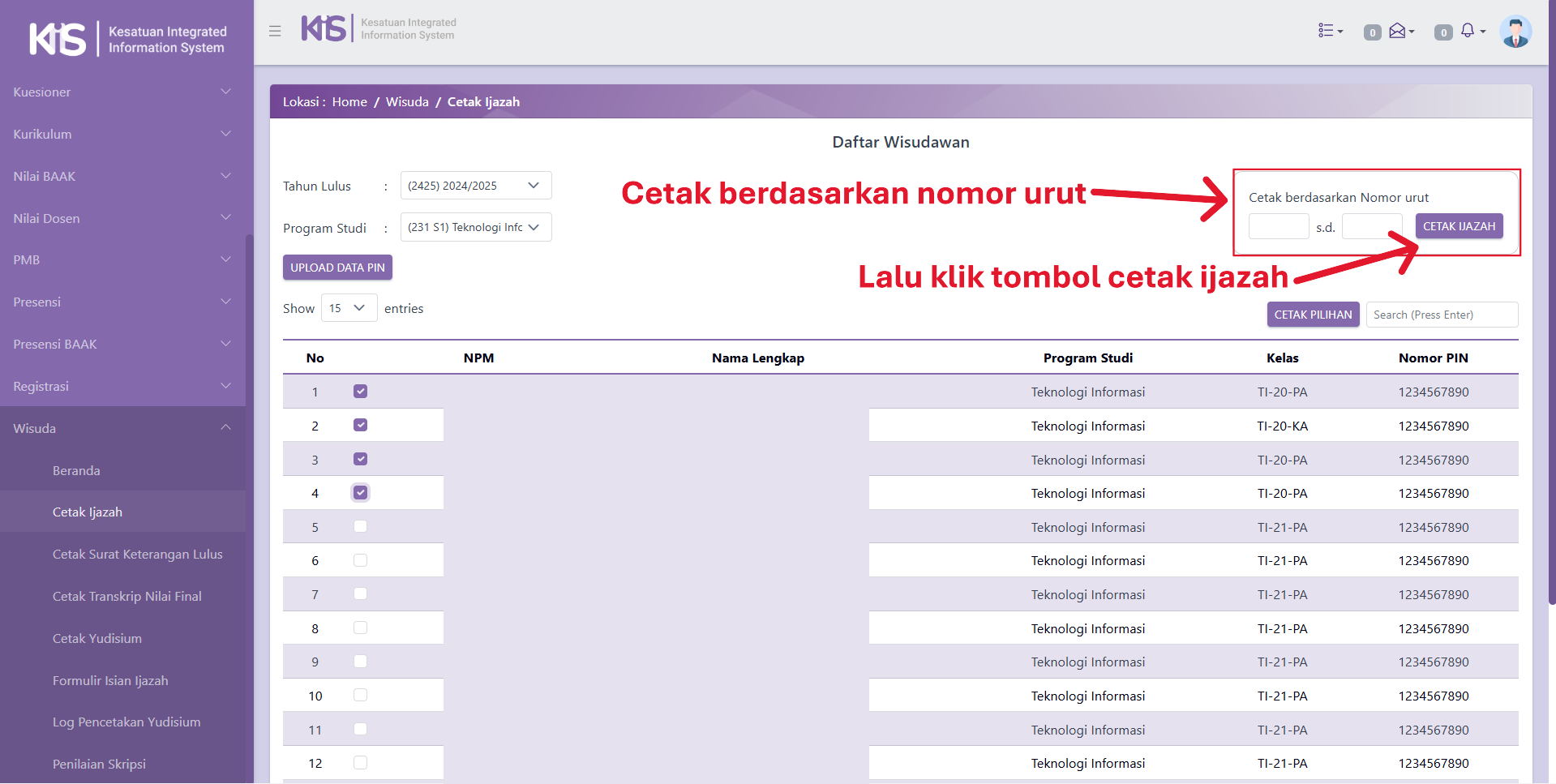
Cetak Berdasarkan Nomor Urut → mencetak ijazah sesuai nomor urut tertentu.
-
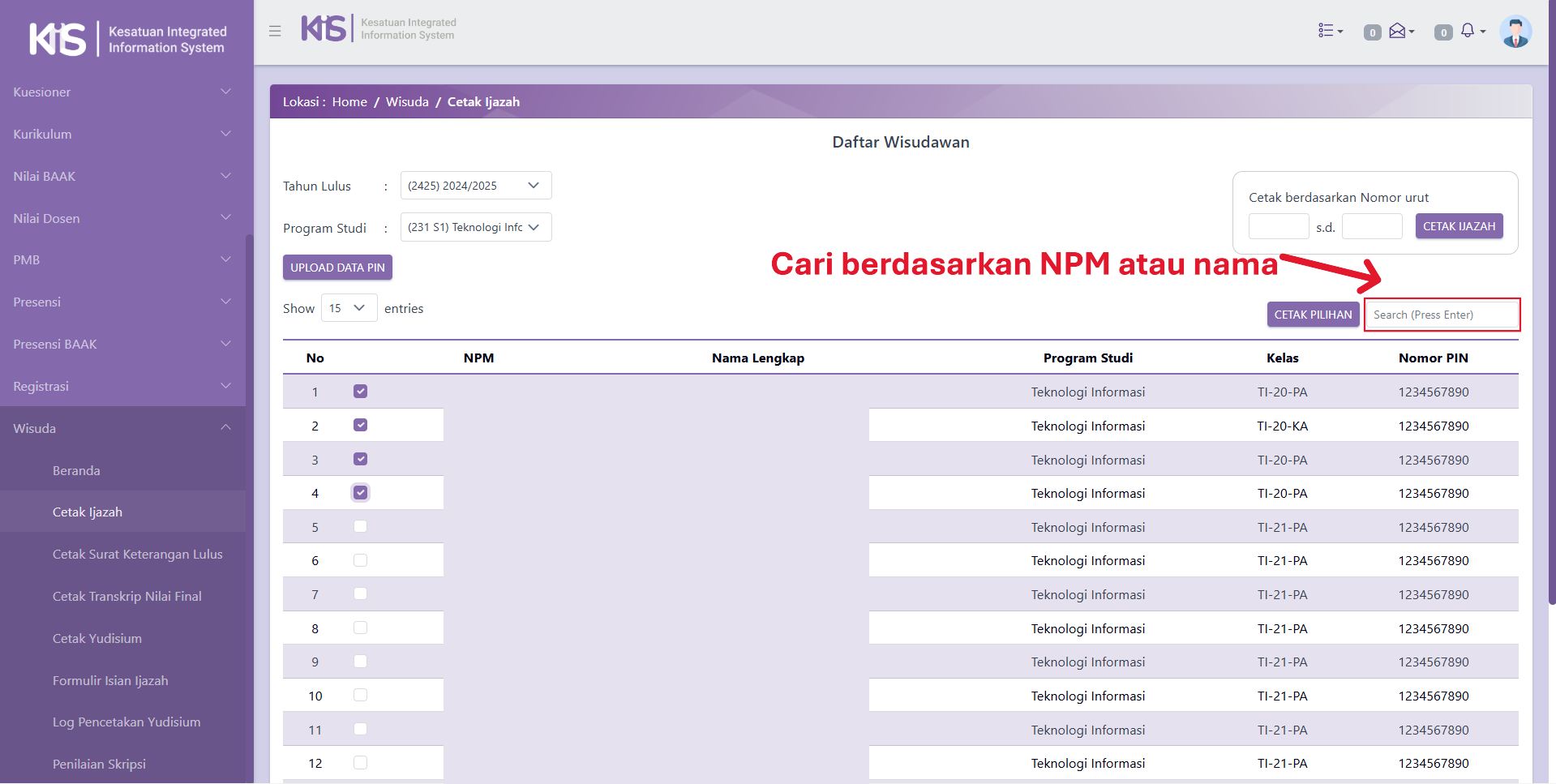
Cari mahasiswa menggunakan search box atau scroll daftar tabel.
Tampilan BAAK Berhasil Cetak Ijazah
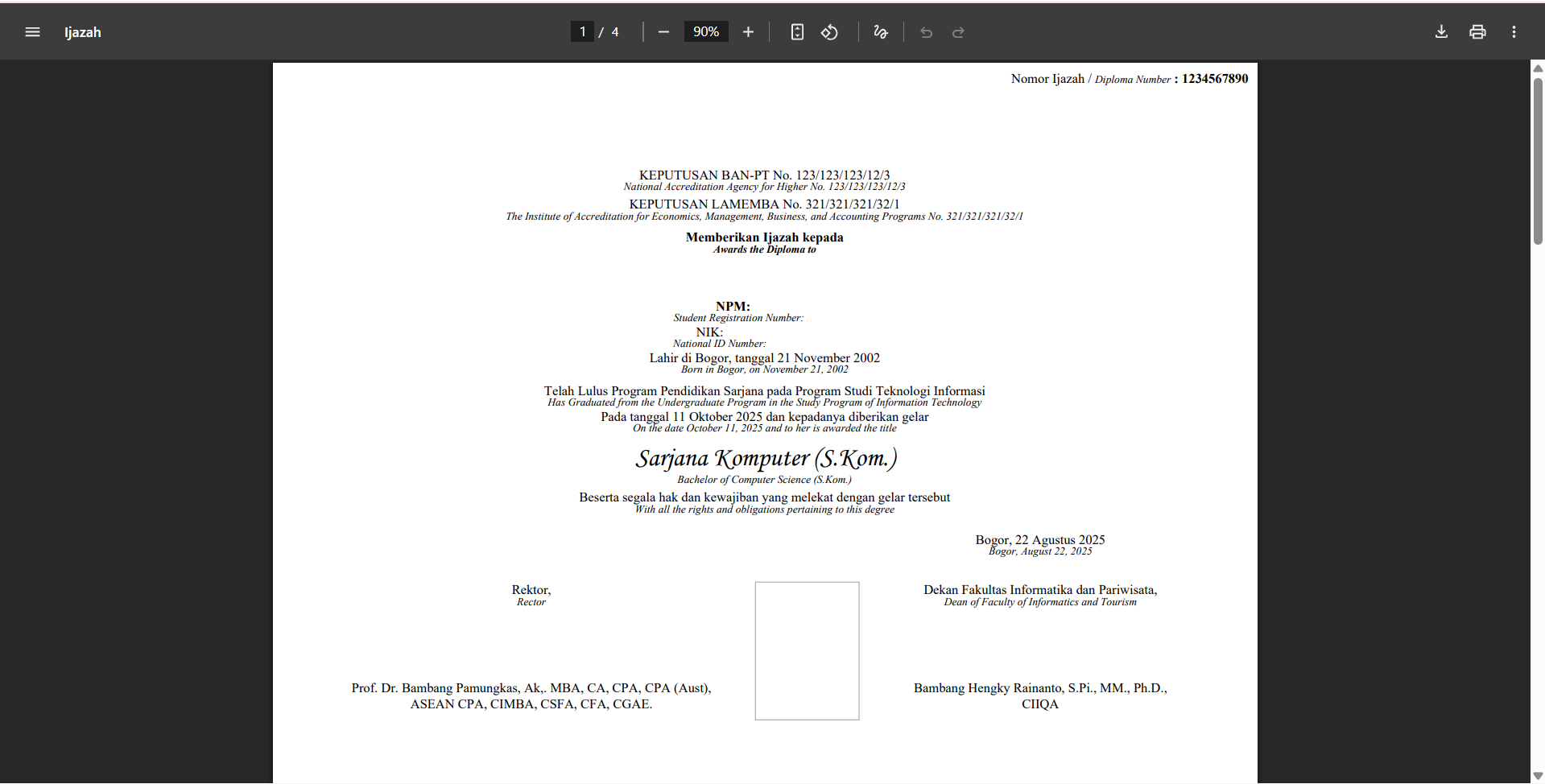
-Tampilan ijazah yang sudah dicetak dan bisa diunduh.