Panduan Approve KRS Via KIIS
Panduan Approve KRS
-
Setelah KAPRODI berhasil login, KAPRODI dapat langsung melakukan approve Kartu Rencana Studi (KRS) Mahasiswa pada menu Registrasi.
-
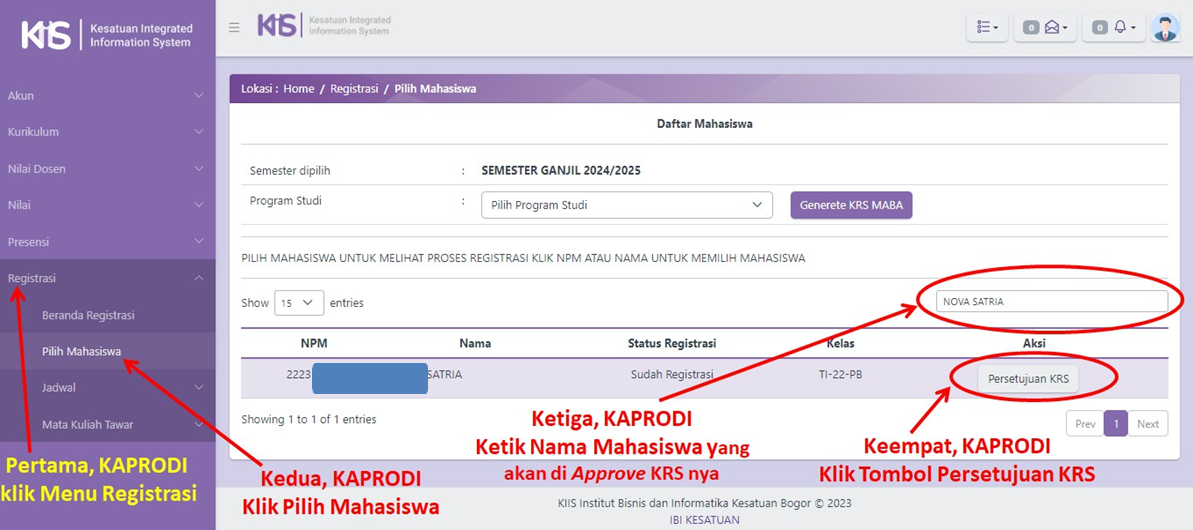
Elaborasi tata cara KAPRODI approve KRS Mahasiswa adalah sebagai berikut:
- Pertama, KAPRODI klik Registrasi,
- Kedua, KAPRODI klik Pilih Mahasiswa.
- Ketiga, KAPRODI ketik nama Mahasiswa pada Search Box yang akan di approve KRS-nya.
- Keempat, KAPRODI klik Tombol Persetujuan KRS.
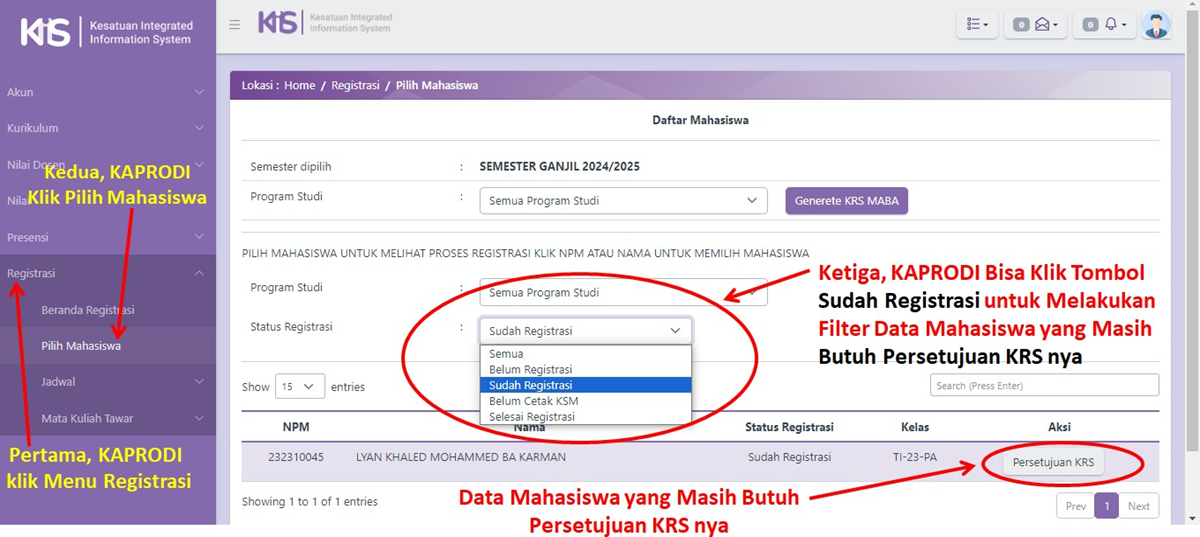
- Berikut elaborasi tata cara alternatif KAPRODI approve KRS Mahasiswa:
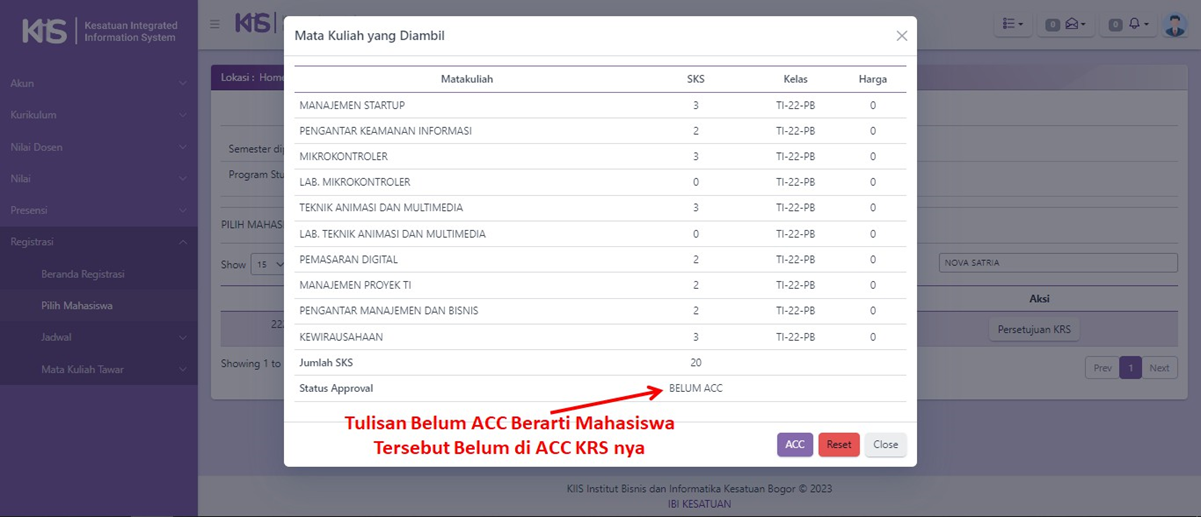
Tampilan setelah KAPRODI klik Tombol Persetujuan KRS (Proses Awal)
- Setelah KAPRODI klik Tombol Persetujuan KRS, tampilan halaman yang akan muncul adalah sebagai berikut:
Cara dan Tampilan JIka KAPRODI Klik Tombol Reset pada Ajuan Mata Kuliah
-
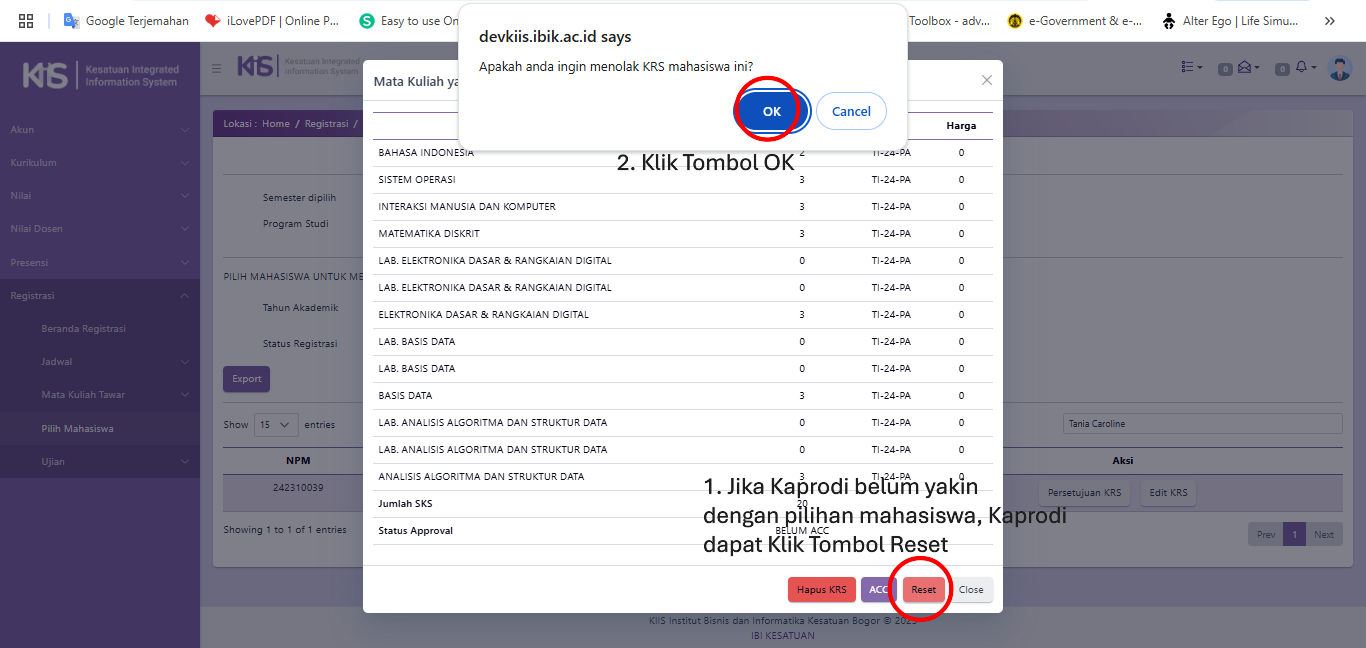
Setelah KAPRODI memeriksa daftar mata kuliah yang Mahasiswa ajukan, namun ternyata KAPRODI perlu melakukan reset atas pilihan mata kuliah ajuan Mahasiswa tersebut, maka KAPRODI dapat klik tombol Reset.
-
Reset mata kuliah ini akan berpengaruh terhadap akun Mahasiswa, dimana mata kuliah yang telah Mahasiswa pilih akan kembali di-reset untuk dipilih ulang oleh Mahasiswa dengan akun Mahasiswa tersebut melalui aplikasi KIIS.
(Pastikan KAPRODI Follow Up Mahasiswa yang Ajuan Mata Kuliah-nya di-reset) -
Berikut ini merupakan penjelasan tampilan halaman persetujuan KRS, jika KAPRODI memilih untuk klik tombol Reset lalu berikutnya klik tombol OK:
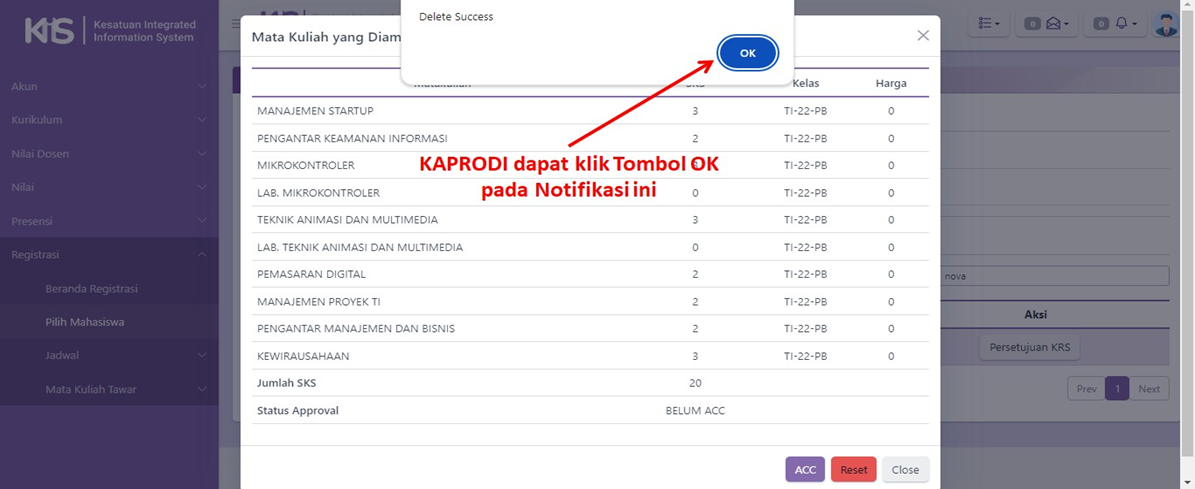
- Berikut ini tampilan notifikasi ketika KAPRODI telah klik tombol Reset dan tombol OK:
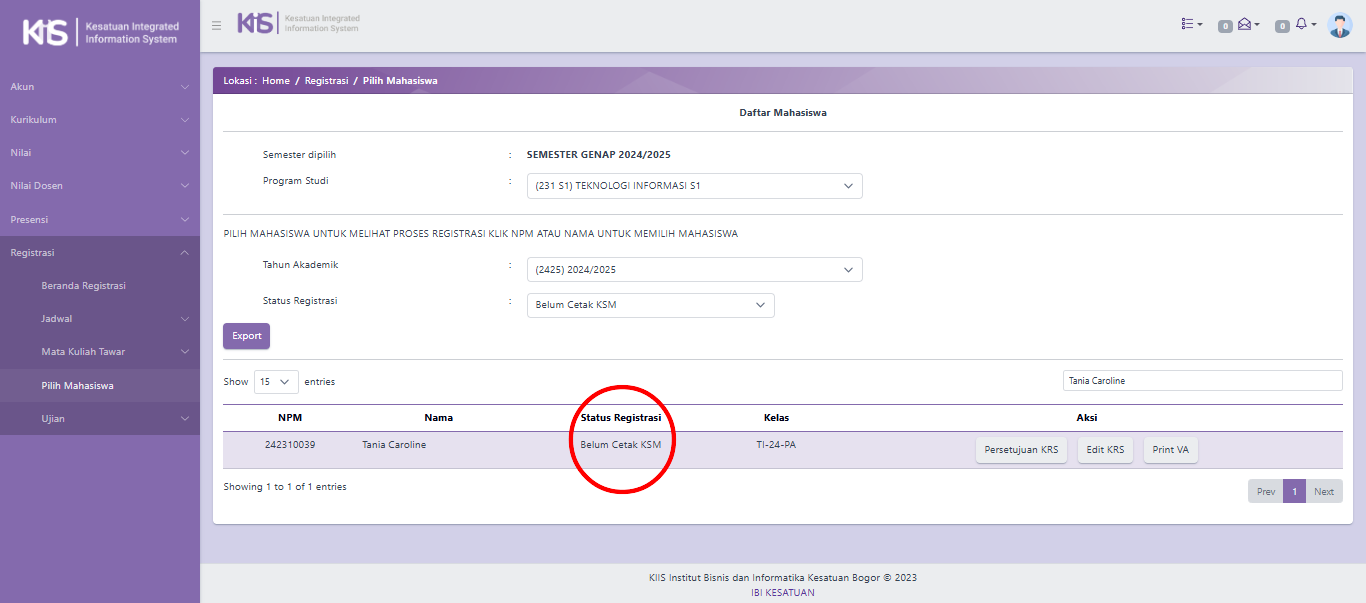
- Berikut ini tampilan ketika KAPRODI telah klik OK pada pesan notifikasi Reset Mata Kuliah:
Cara dan Tampilan JIka KAPRODI Klik Tombol ACC pada Ajuan Mata Kuliah
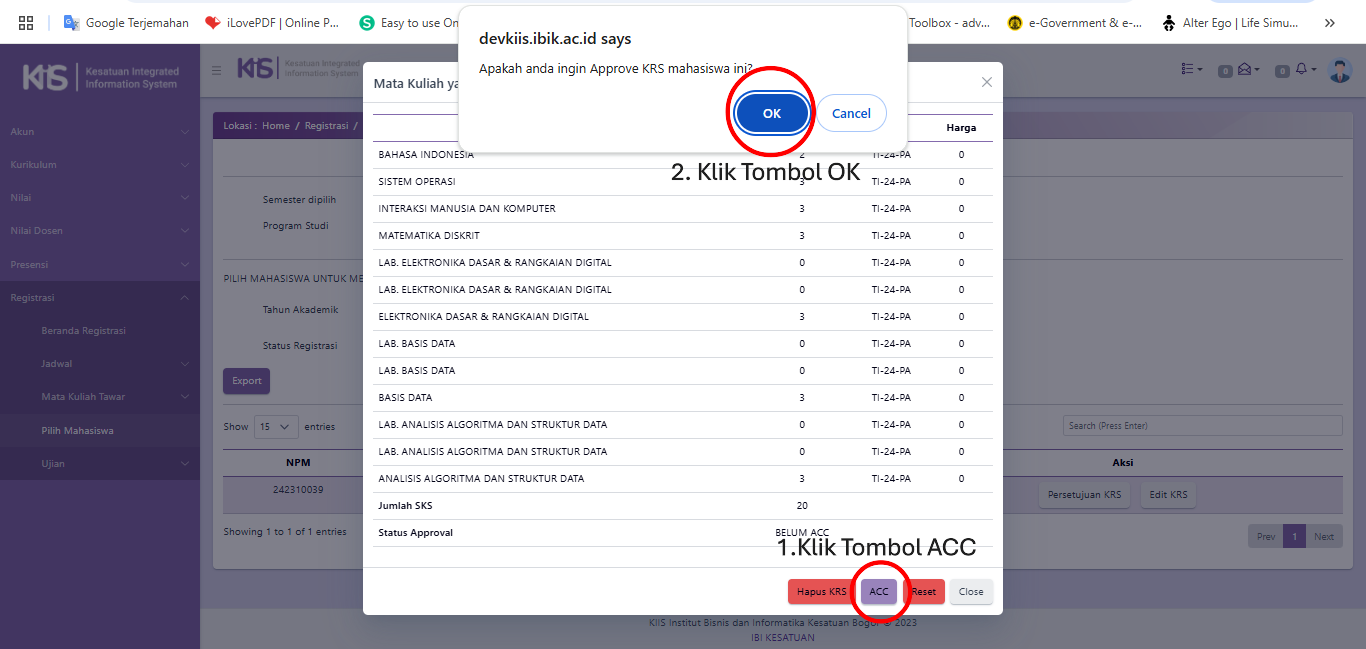
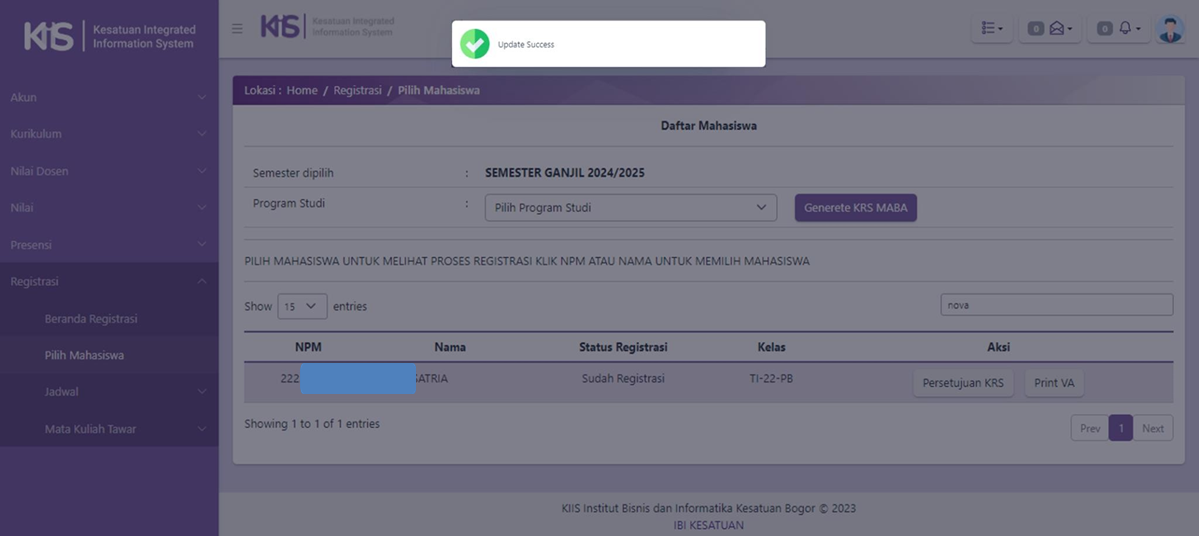
- Jika KAPRODI telah menyetujui mata kuliah yang diajukan oleh Mahasiswa, maka KAPRODI dapat klik tombol ACC dan tombol OK seperti tata cara di bawah berikut ini
- Dibawah ini adalah tampilan setelah KAPRODI klik tombol ACC dan tombol OK pada ajuan mata kuliah Mahasiswa:
Cara KAPRODI Memastikan Telah Approve KRS Mahasiswa
- Jika KAPRODI telah menyetujui mata kuliah yang diajukan oleh Mahasiswa, maka KAPRODI dapat memastikan kembali status Mahasiswa tersebut dengan tata cara di bawah berikut ini:
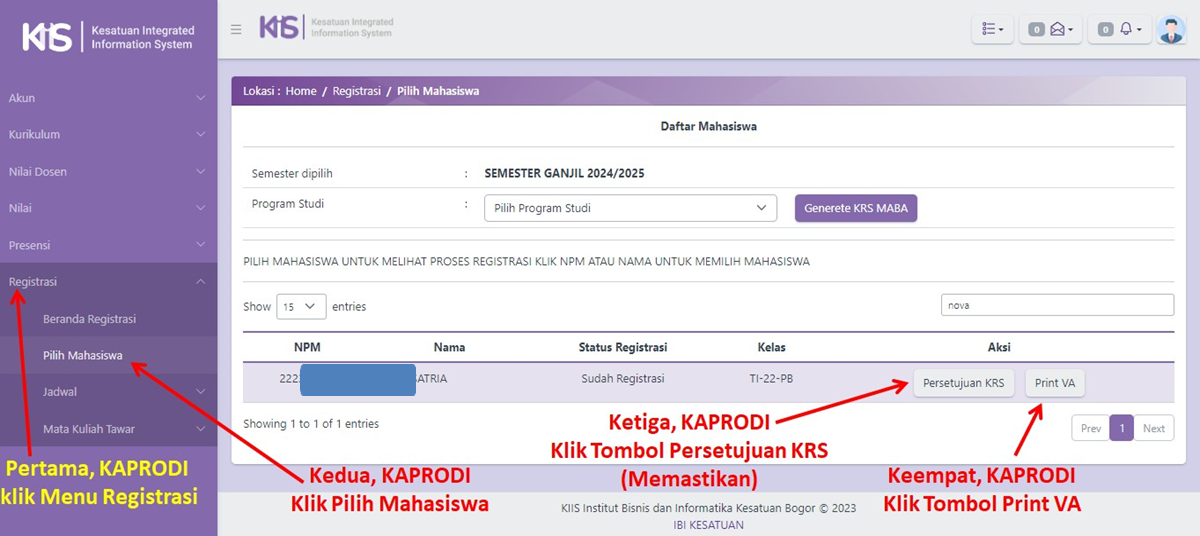 Jika KAPRODI telah menyetujui mata kuliah yang diajukan oleh Mahasiswa untuk pengisian Kartu Rencana Studi-nya (KRS-nya), maka akan muncul Tombol Print VA.
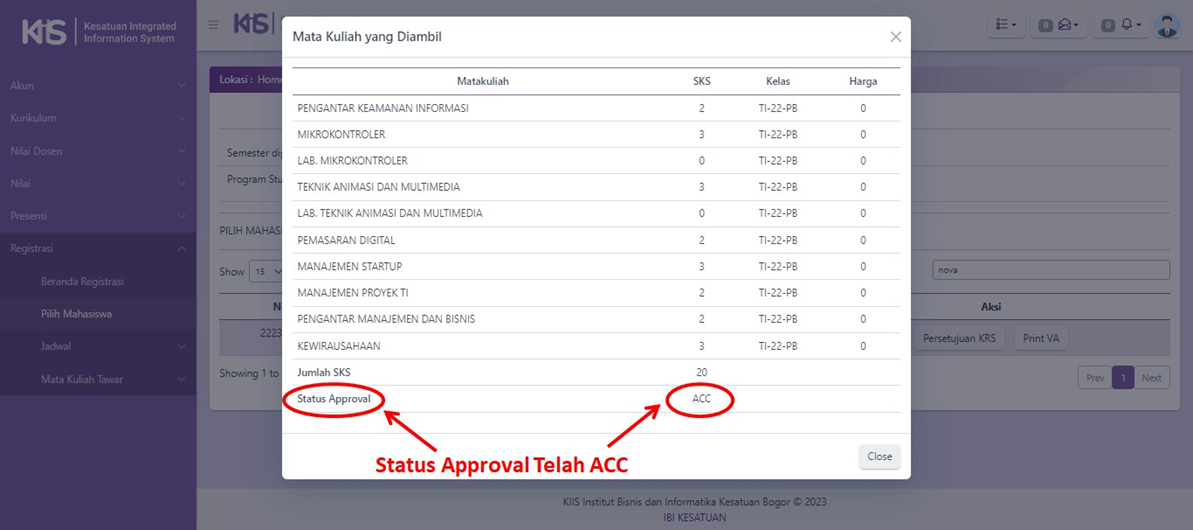
Tampilan setelah KAPRODI Klik Tombol Persetujuan KRS (Memastikan)
- KAPRODI dapat memastikan kembali status approve KRS Mahasiswa melalui klik tombol Persetujuan KRS dengan hasil tampilan seperti dibawah berikut ini:
Tampilan setelah KAPRODI Klik Tombol Print VA
- Tampilan setelah KAPRODI klik tombol Print VA dengan hasil tampilan dibawah berikut ini: