Panduan Submit Nilai Perkuliahan Via KIIS
Panduan Submit Nilai Perkuliahan
Setelah berhasil LOGIN di sistem KIIS, Dosen dapat langsung melakukan Submit Nilai Perkuliahan pada Menu Nilai Dosen. Rincian tata cara submit nilai perkuliahan adalah sebagai berikut:
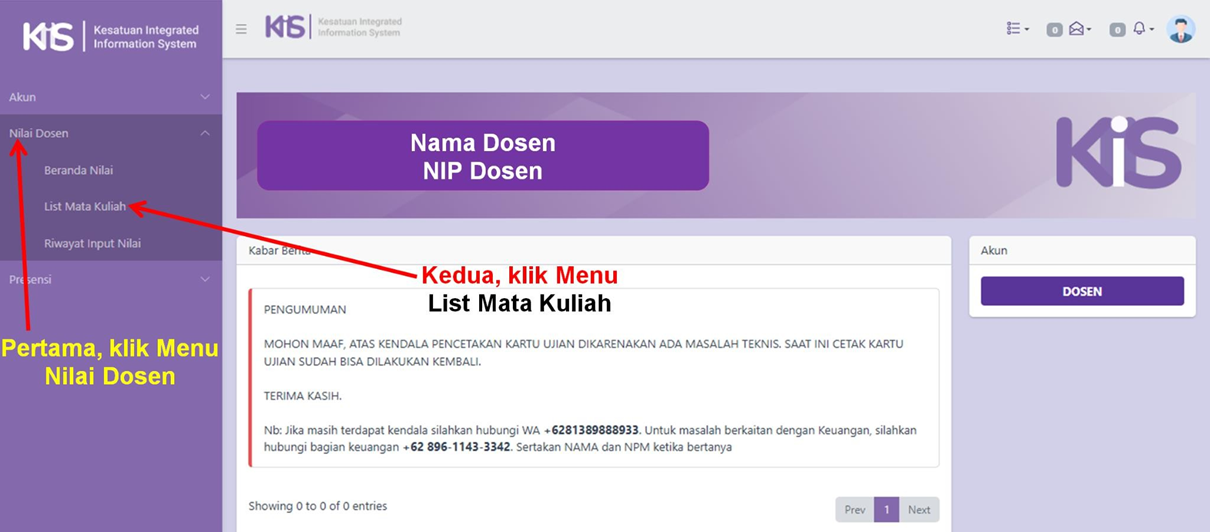
Cara Mengakses Menu Nilai Dosen dan Menu List Mata Kuliah
- Pertama, klik menu Nilai Dosen.
- Kedua, klik menu List Mata Kuliah.
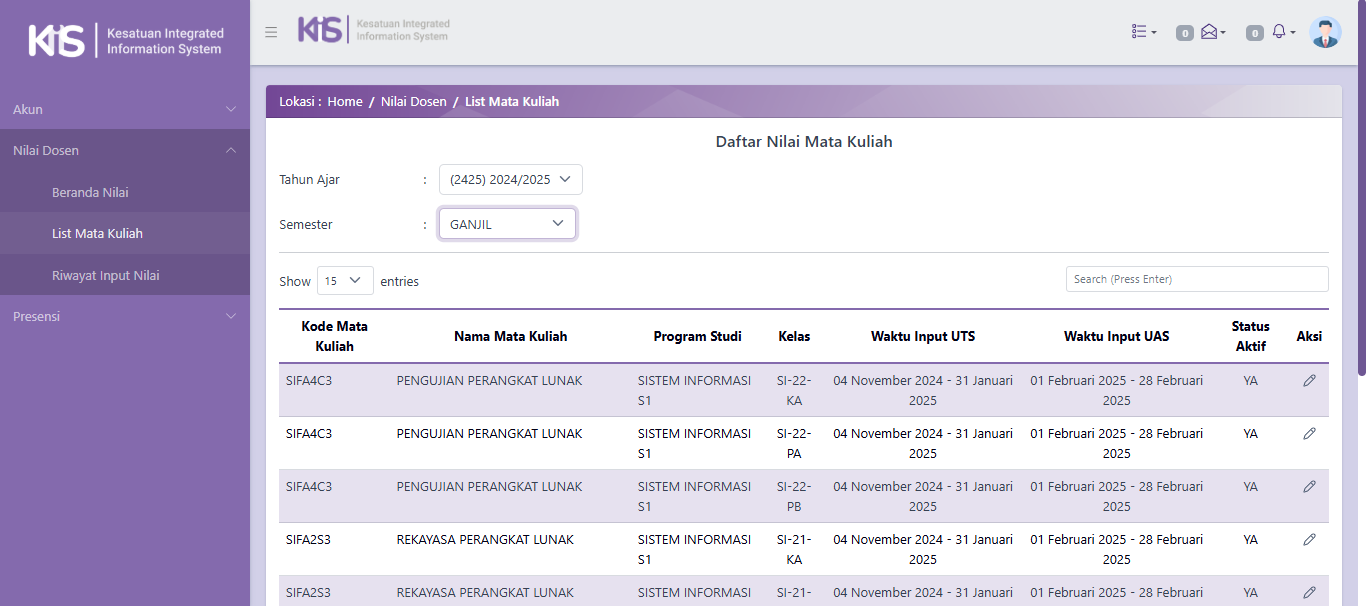
Tampilan Antarmuka Berhasil Klik Menu List Mata Kuliah
- Tampilan antarmuka (user interface) ketika berhasil klik menu List Mata Kuliah pada aplikasi KIIS adalah berisi Daftar Mata Kuliah yang Diampu oleh Dosen:
Cara Dosen Melakukan Input Nilai Perkuliahan
Setelah berhasil klik menu List Mata Kuliah dan memeriksa daftar mata kuliah yang diampu oleh Dosen, langkah selanjutnya adalah sebagai berikut:
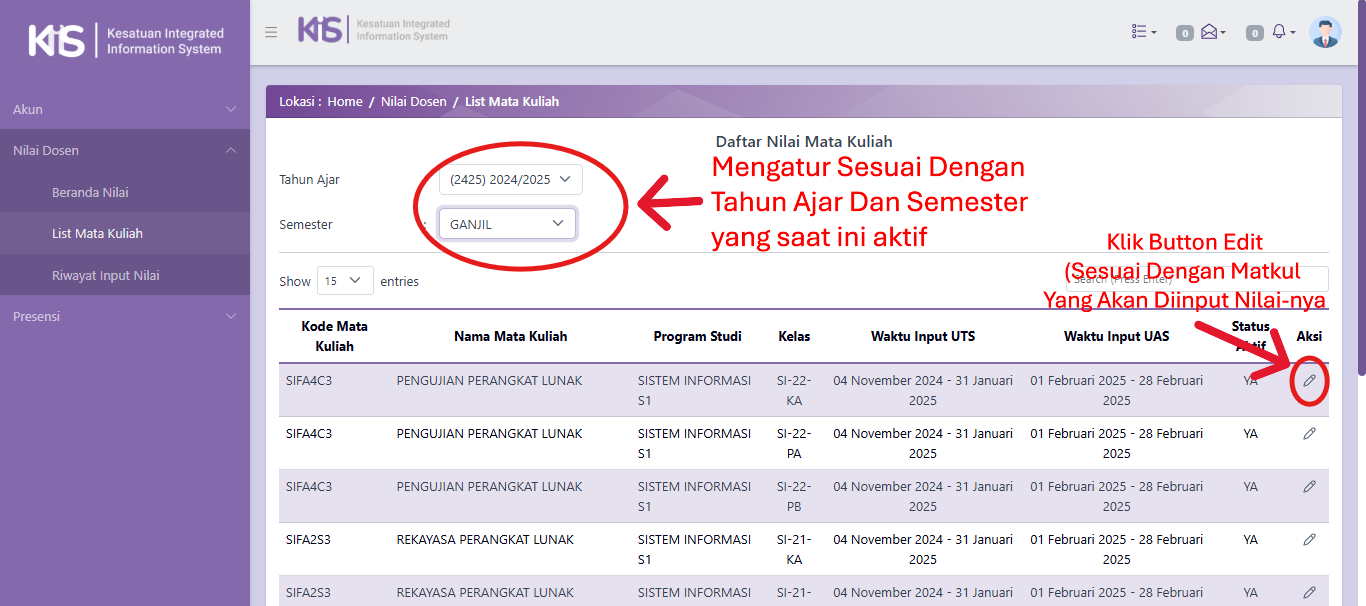
Langkah Pertama: Klik Tombol Aksi
- Pada tahap ini,silahkan mengatur Tahun ajar dan Semester terlebih dahulu lalu silahkan klik Tombol Aksi untuk Mata Kuliah dan Kelas yang akan Dosen input nilainya.
Langkah Kedua: Memastikan Komponen dan Formula Nilai
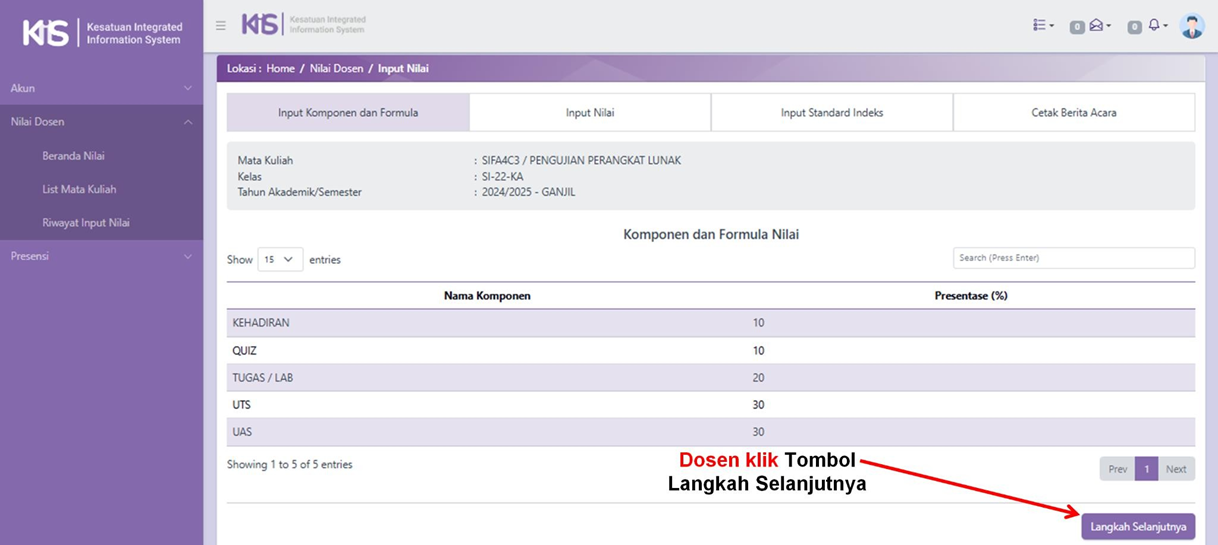
- Setelah berhasil klik tombol aksi untuk mata kuliah dan kelas yang akan Dosen input nilainya, Dosen dapat memastikan komponen dan formula nilai.
- Berikutnya klik Tombol Langkah Selanjutnya yaitu:
Langkah Ketiga: Input Nilai Pada Setiap Field Nilai Mahasiswa
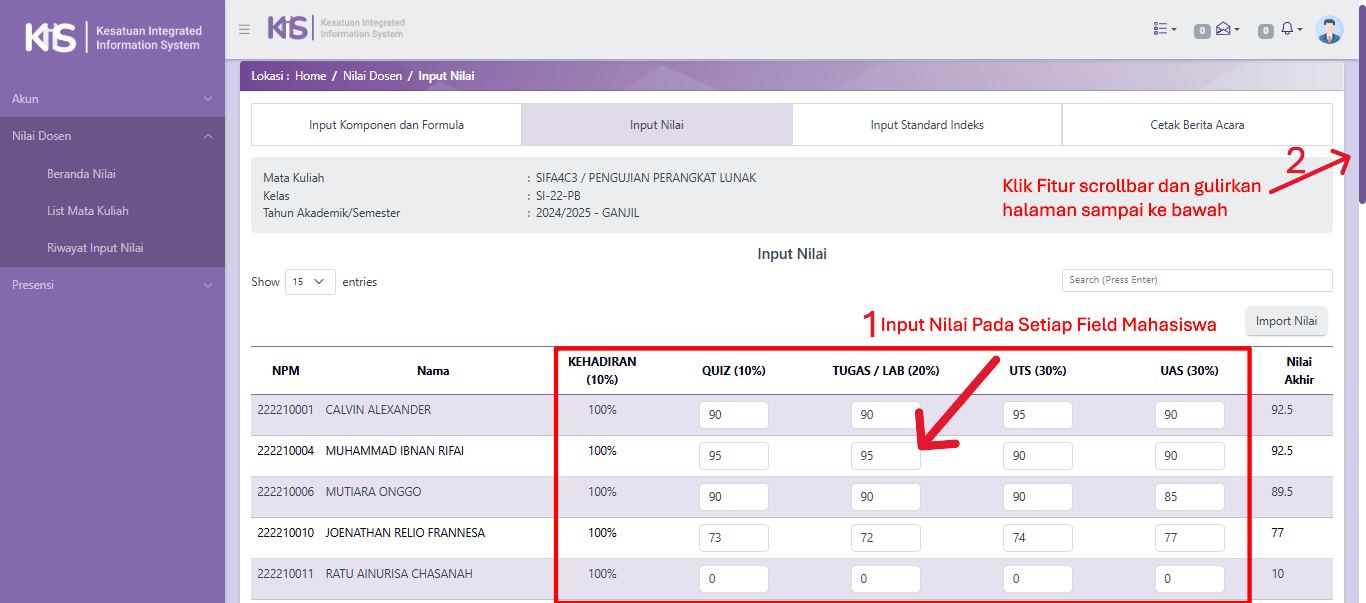
- Setelah memastikan komponen dan formula nilai, langkah selanjutnya adalah Dosen melakukan input nilai pada setiap field nilai Mahasiswa.
- Pertama, Dosen melakukan input pada setiap field nilai Mahasiswa.
- Kedua, Dosen klik fitur scrollbar dan gulirkan halaman sampai ke bawah
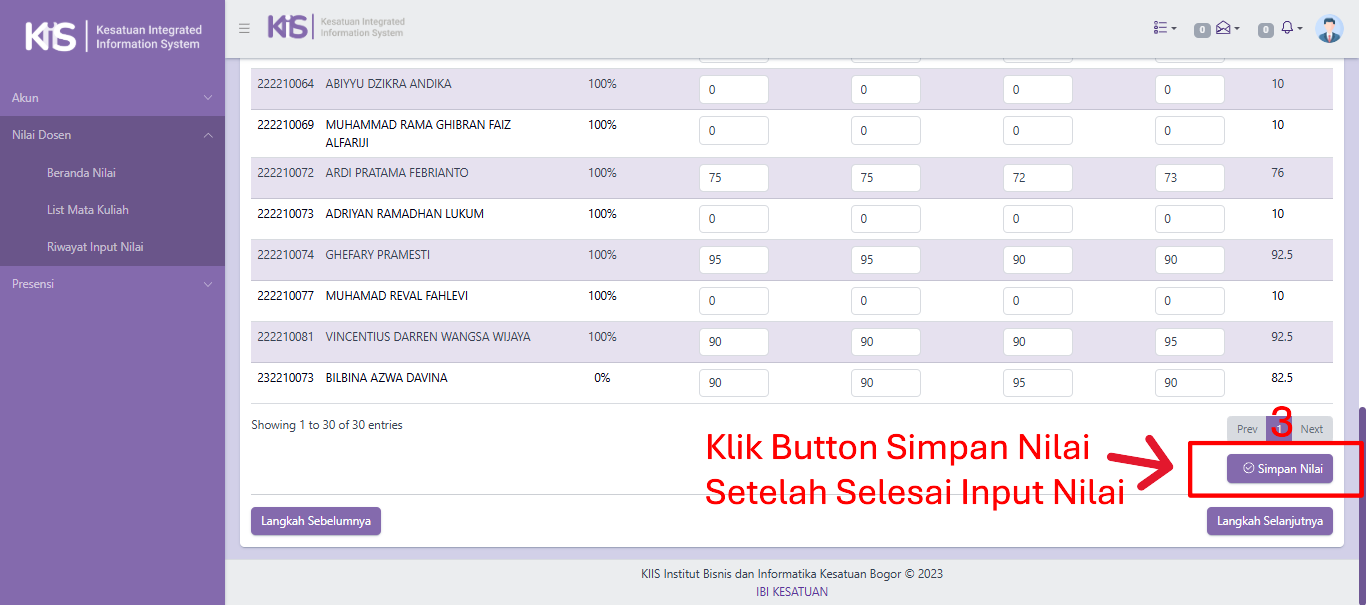
- Ketiga, setelah menggulirkan halaman sampai ke bawah, lalu selanjutnya tekan Tombol Simpan Nilai.
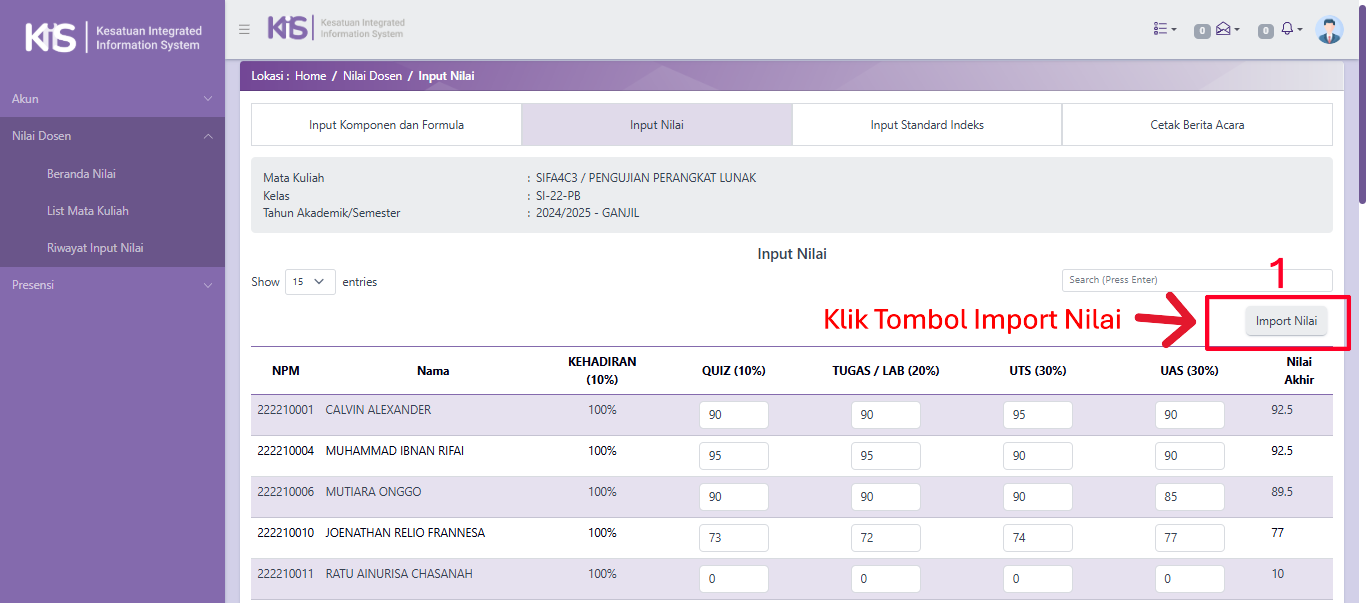
Cara Alternatif Input Nilai dengan Mekanisme Impor Nilai adalah sebagai berikut:
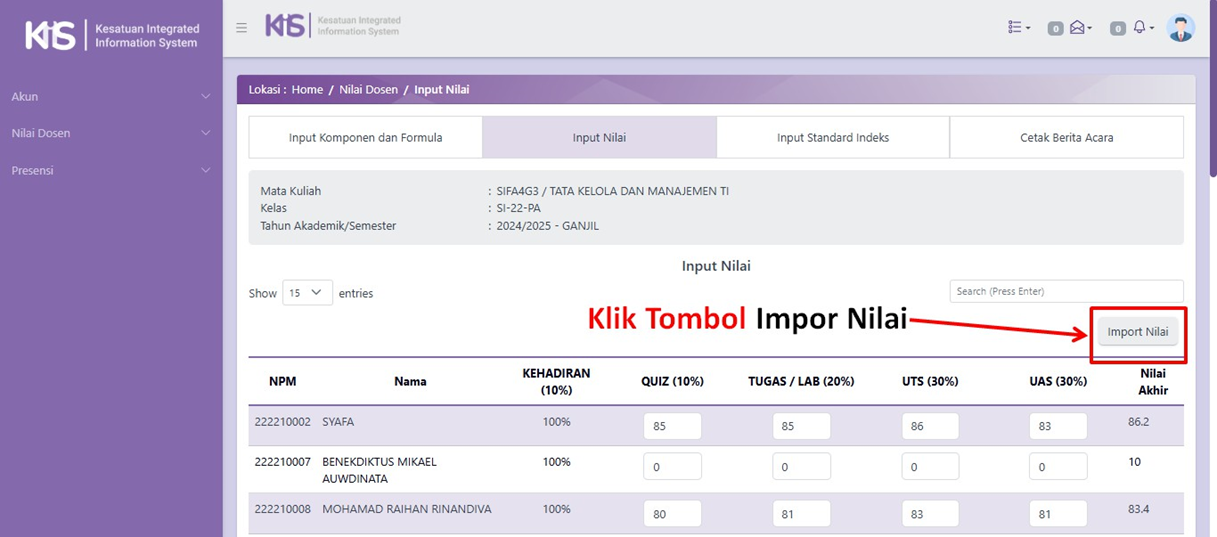
- Pertama, Klik Tombol Impor Nilai
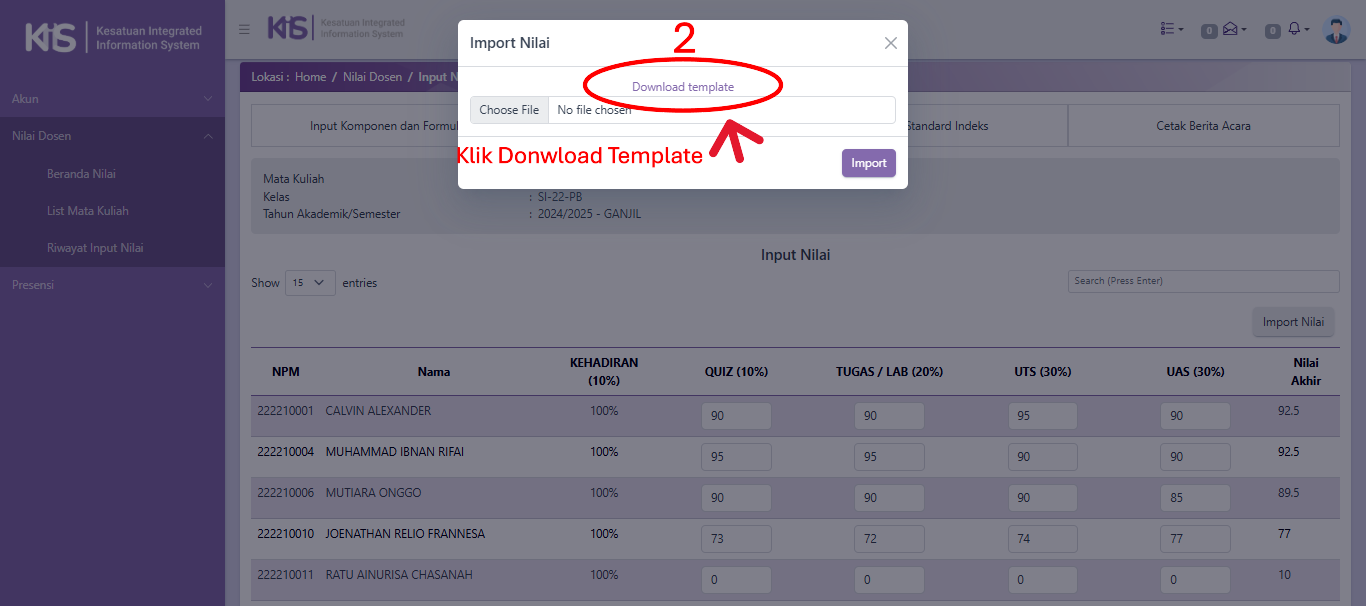
- Kedua, Klik Download Template
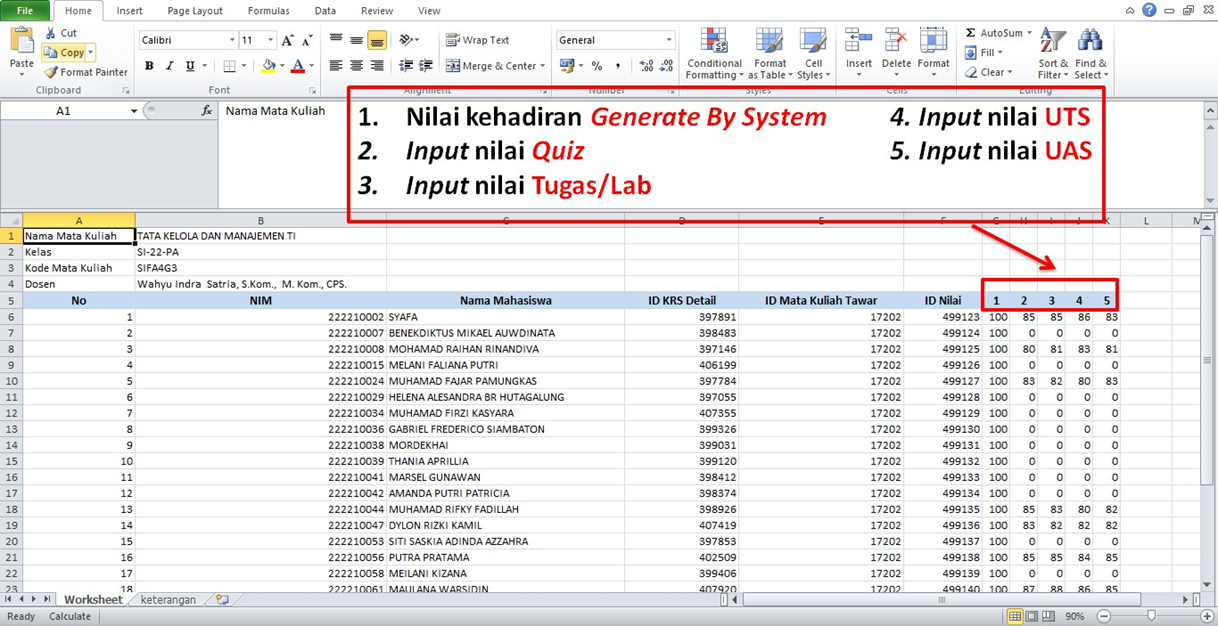
- Ketiga, silahkan lakukan pengisian nilai berdasarkan nomor dalam gambar berikut ini:
- Keempat, setelah selesai mengisi nilai, silahkan upload hasil pengisian nilai ke KIIS dengan cara klik Impor Nilai, lalu Klik Choose File, lalu klik Import:
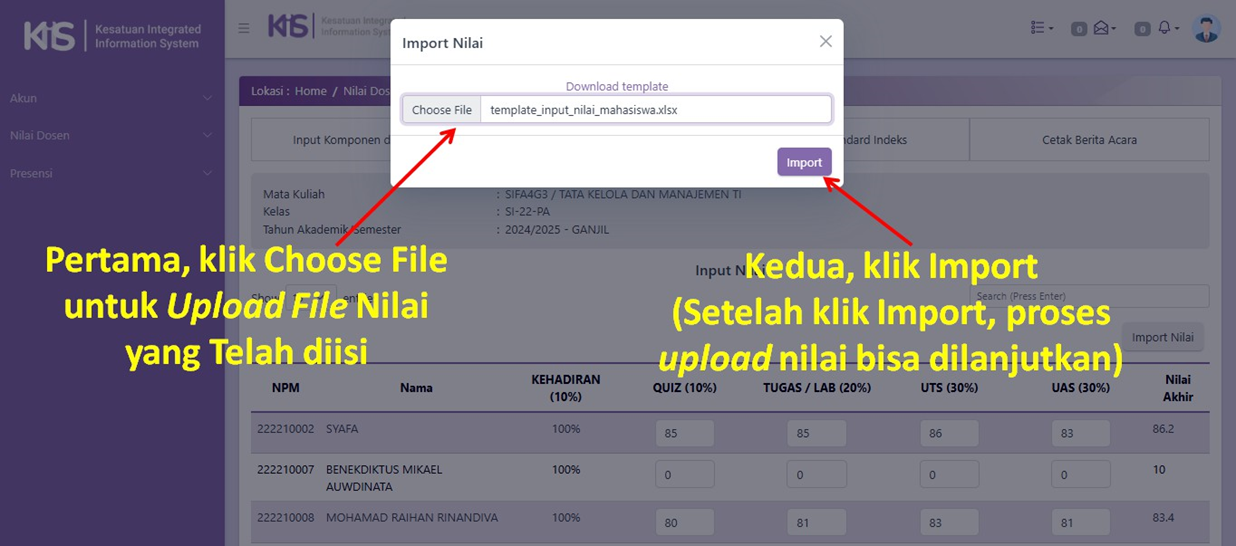
- Klik Impor Nilai, lalu Klik Choose File (untuk upload file nilai yang telah Dosen isi berdasarkan template), lalu klik Import:
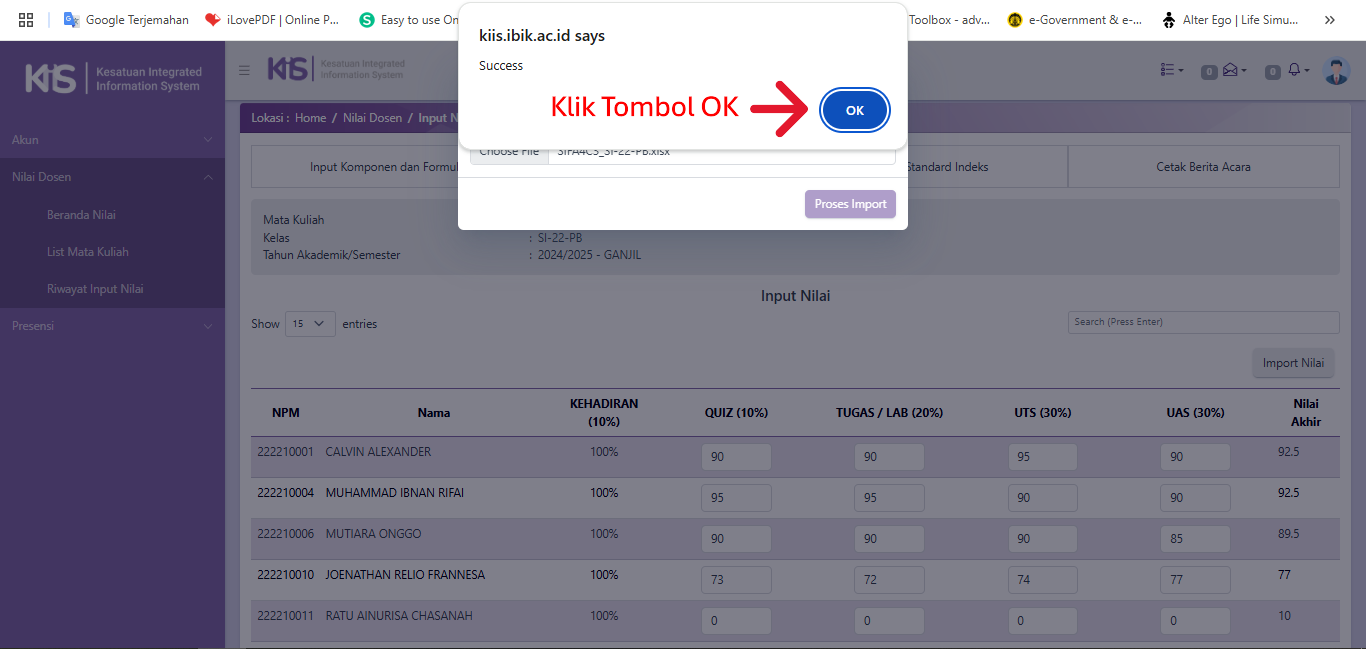
- Berikut ini adalah tampilan setelah Dosen upload nilai, setelah klik tombol ok, lalu dapat melanjutkan ke tahapan berikutnya yaitu gulir halaman sampai kebawah dan tekan Tombol Simpan Nilai:
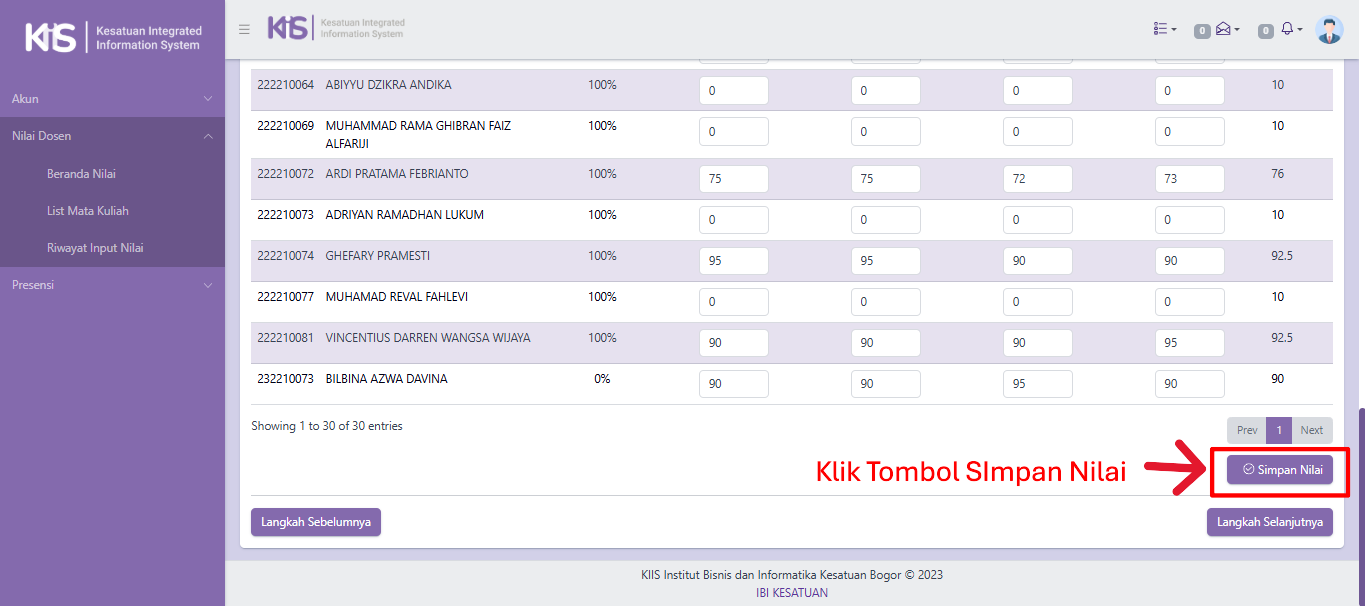
- Gulirkan halaman sampai kebawah dan tekan Tombol Simpan Nilai:
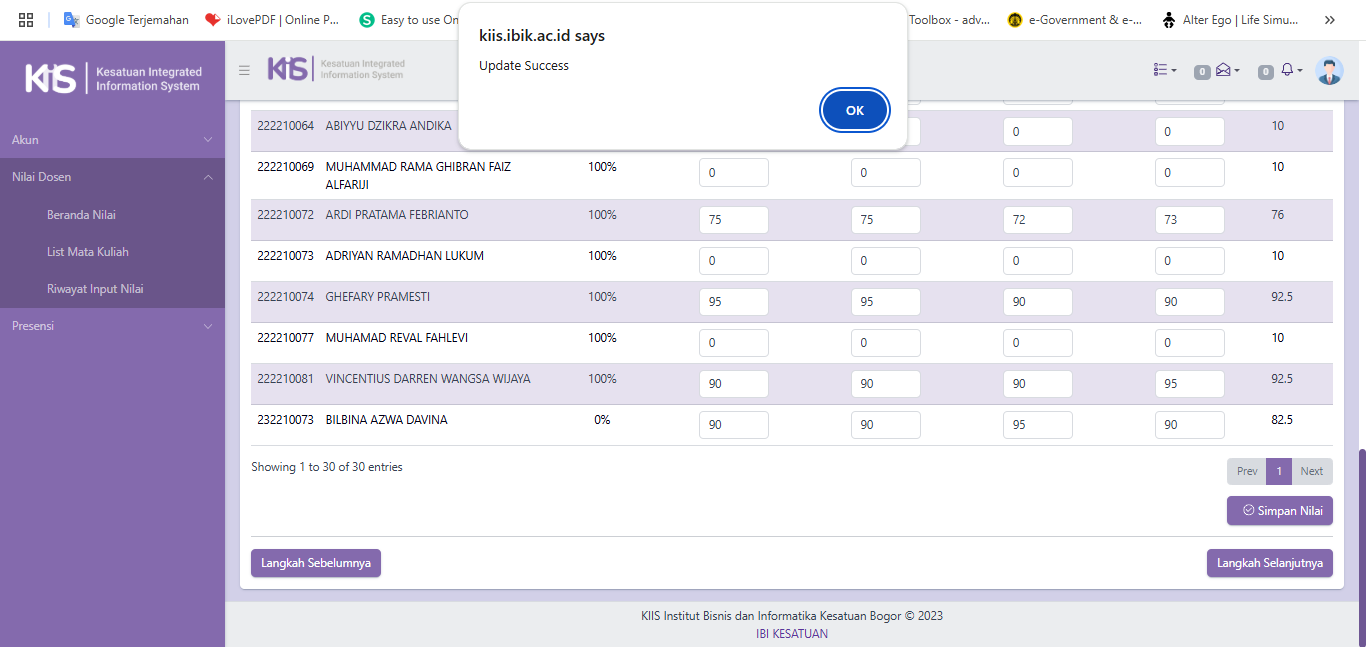
- Setelah gulirkan halaman sampai kebawah dan tekan Tombol Simpan Nilai, maka Dosen dapat melanjutkan ke tahapan berikutnya.
Langkah Keempat: Memastikan Standard Index Nilai
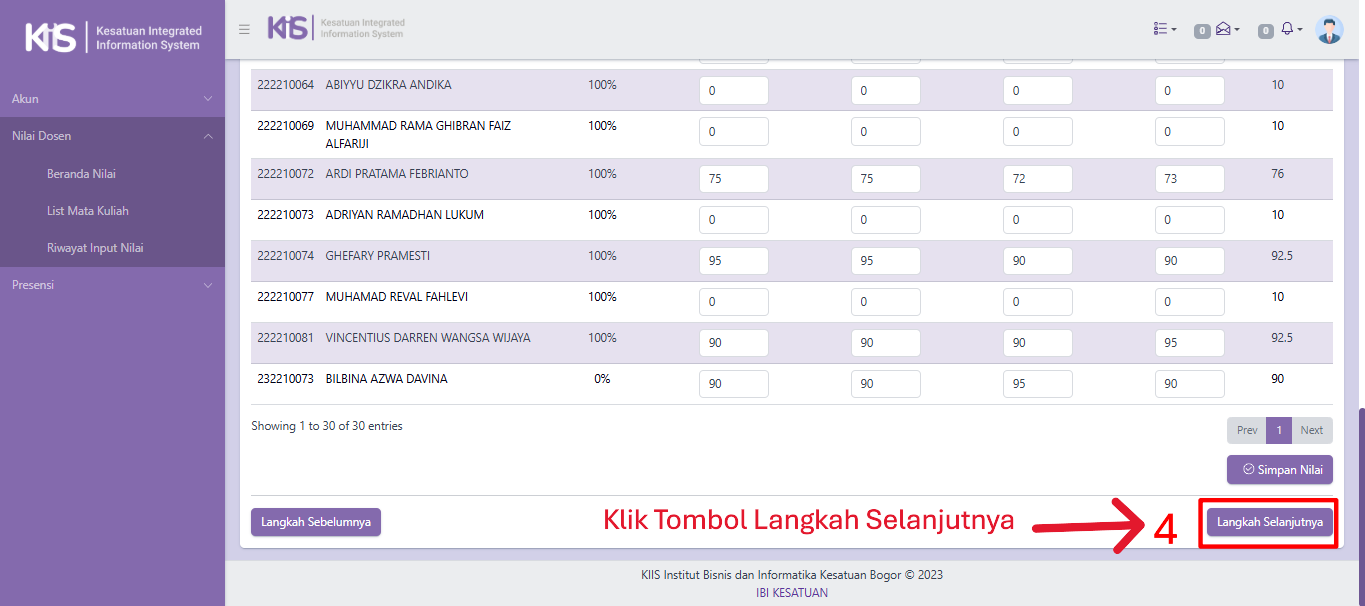
- Setelah klik Tombol Simpan Nilai, maka tampilan validasi nilai telah tersimpan adalah sebagai berikut:
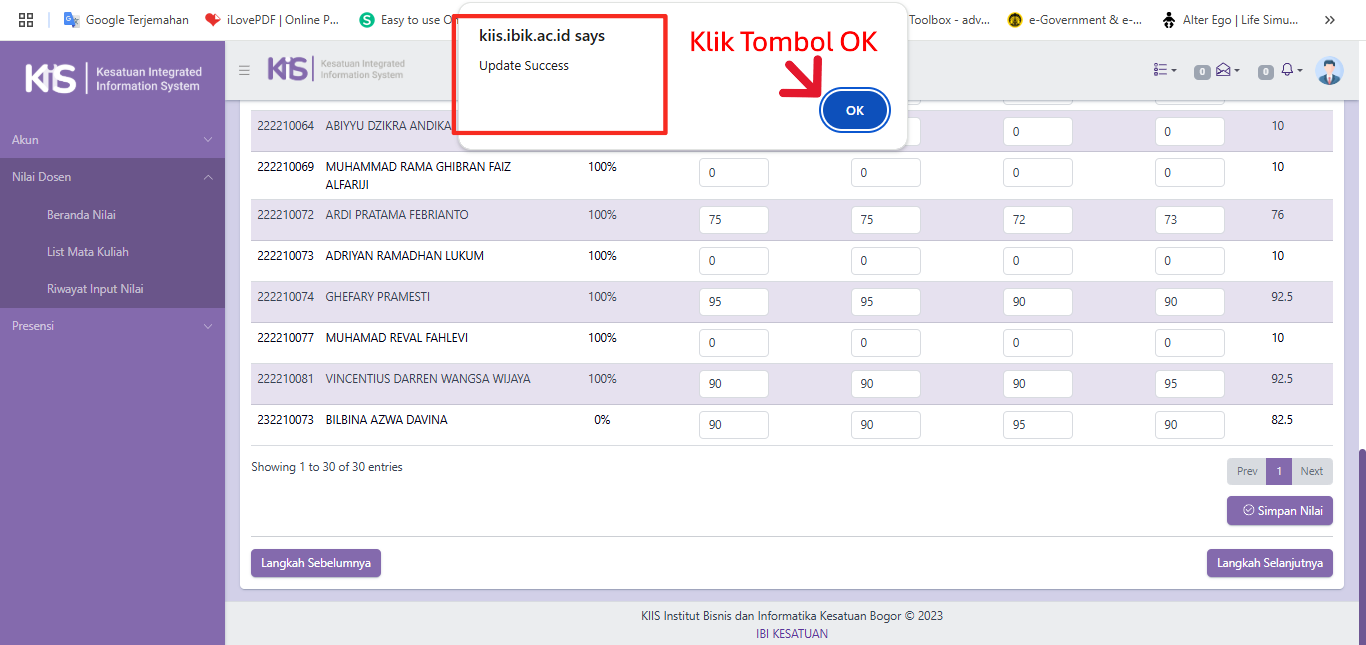
- Keempat, setelah memastikan validasi nilai telah tersimpan dengan baik, berikutnya adalah klik Tombol Langkah Selanjutnya yaitu:
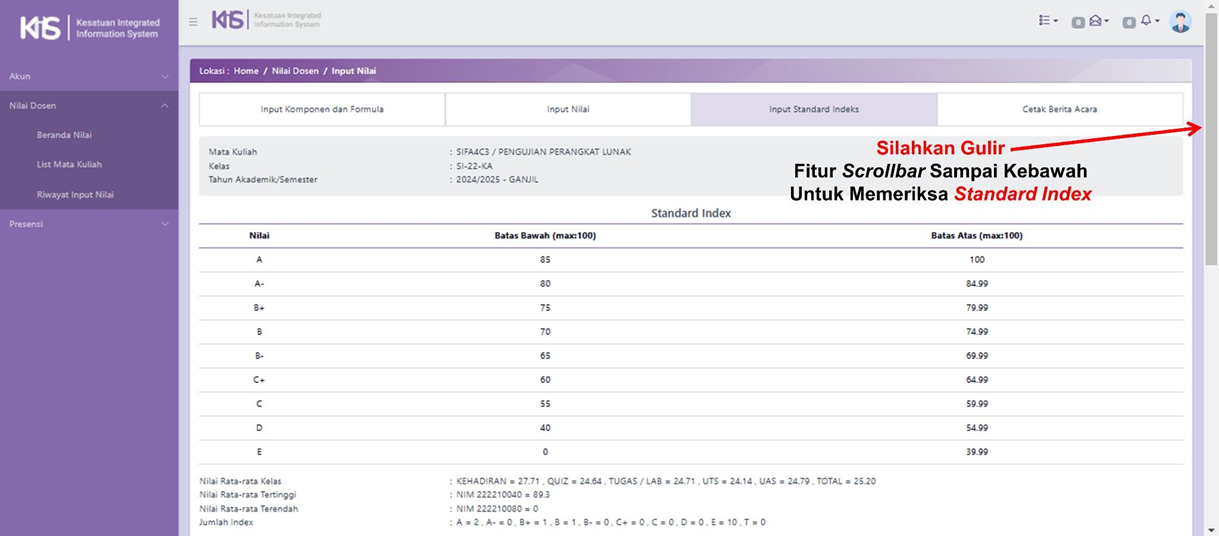
- Setelah memastikan nilai telah tersimpan dalam sistem, langkah selanjutnya adalah Dosen Memastikan Standard Index Nilai pada setiap nilai Mahasiswa.
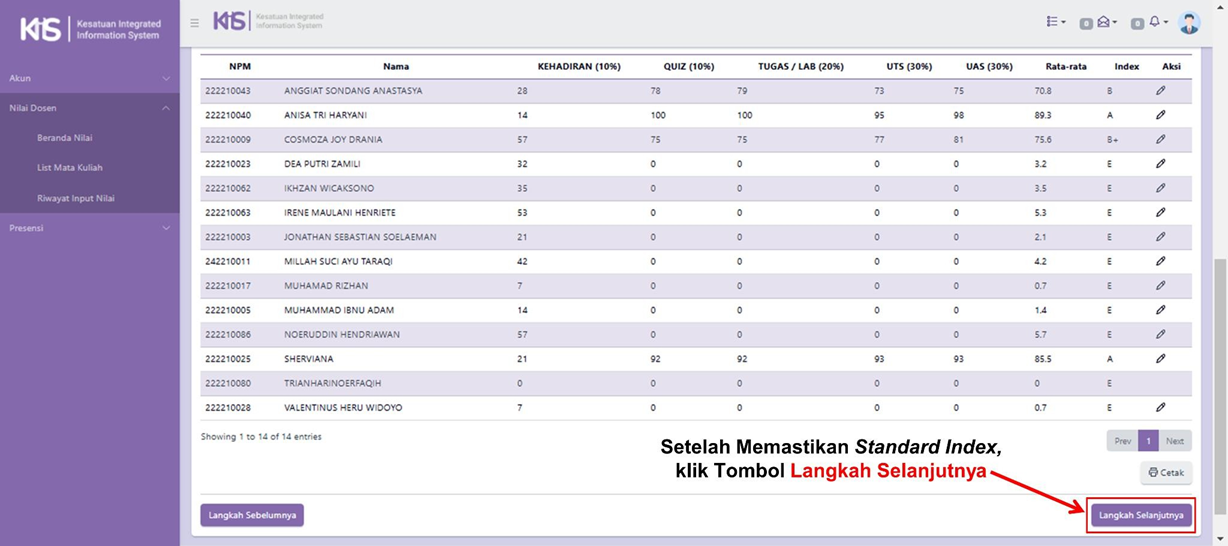
- Setelah memastikan Standard Index Nilai pada setiap nilai Mahasiswa, berikutnya Dosen dapat melakukan klik Tombol Langkah Selanjutnya yaitu:
Langkah Kelima: Cetak Berita Acara
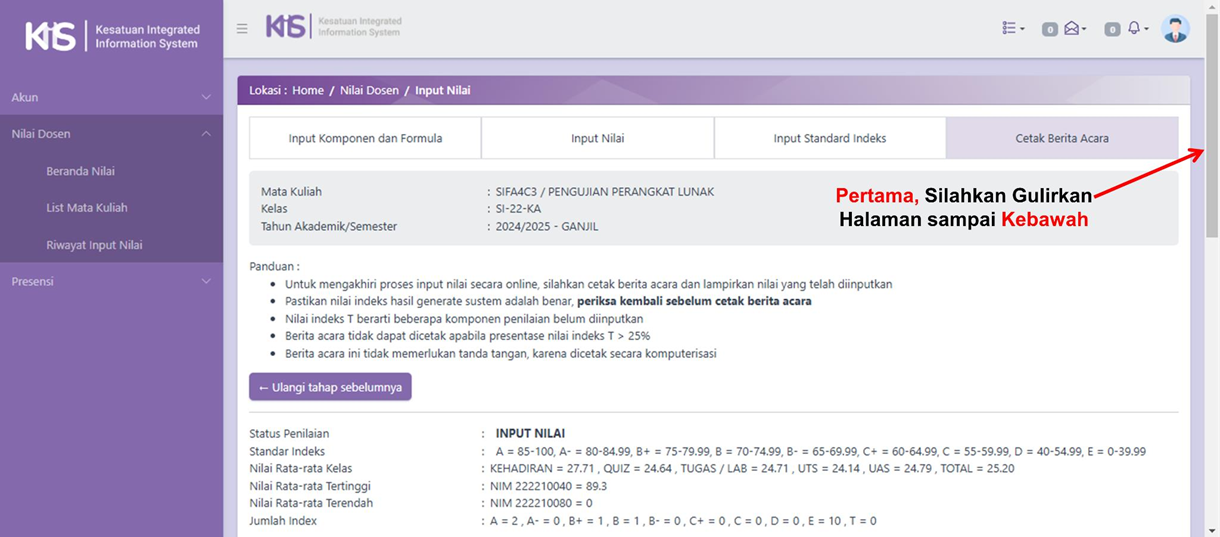
- Setelah memastikan standard index nilai dalam sistem, langkah selanjutnya adalah Dosen melakukan Cetak Berita Acara.
- Pertama, silahkan gulir halaman pada fitur scroll sampai kebawah.
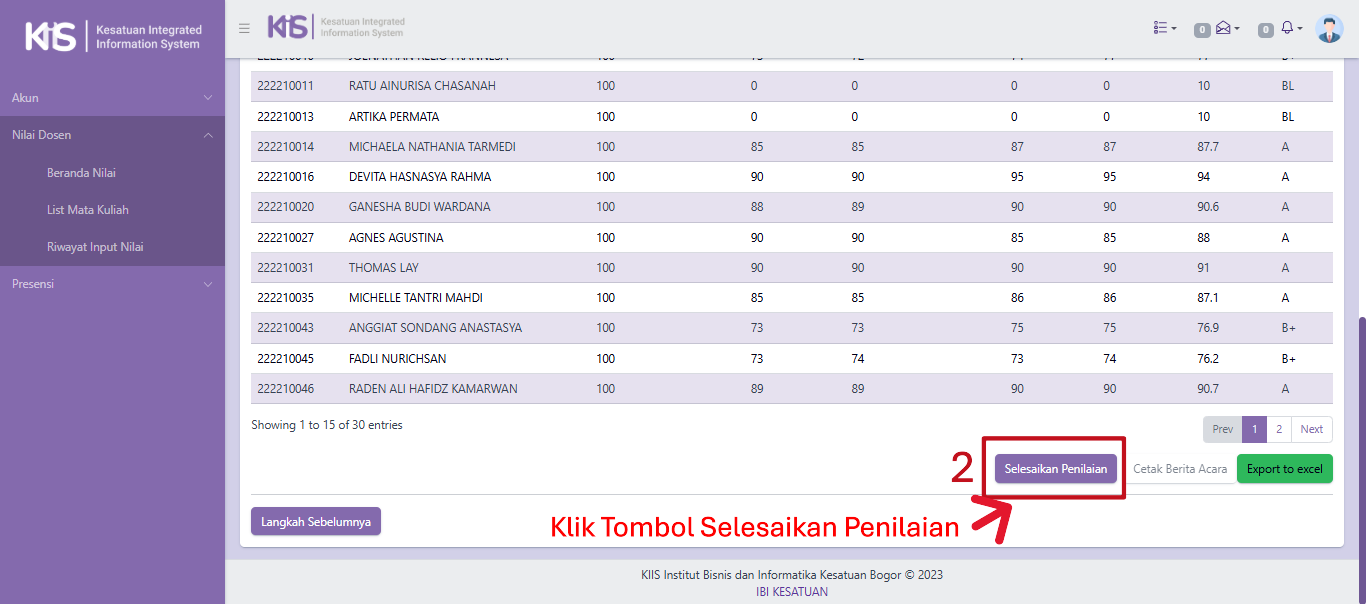
- Kedua, silahkan klik Tombol Selesaikan Penilaian.
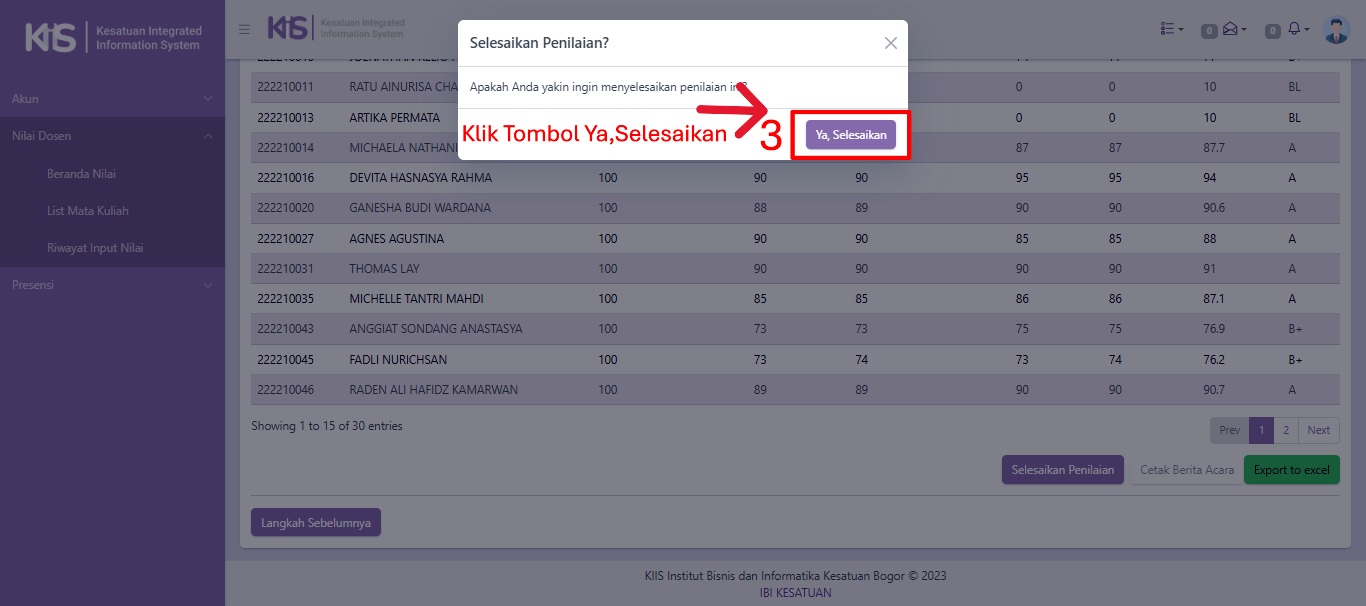
- Ketiga, silahkan klik Tombol Ya, Selesaikan.
- Keempat, silahkan klik Tombol Ok.
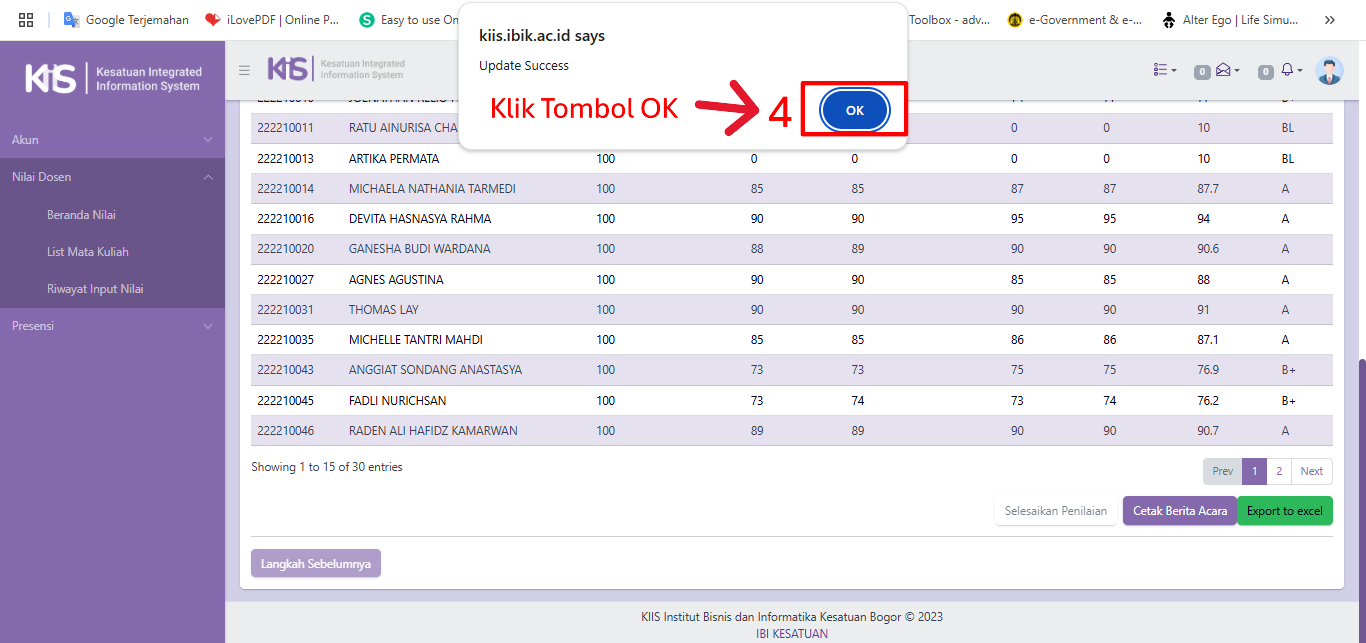 CATATAN PENTING: Dosen wajib memastikan setiap nilai Mahasiswa SEBELUM melakukan Cetak Berita Acara karena ketika nilai telah dicetak, maka tidak akan dapat diubah lagi.
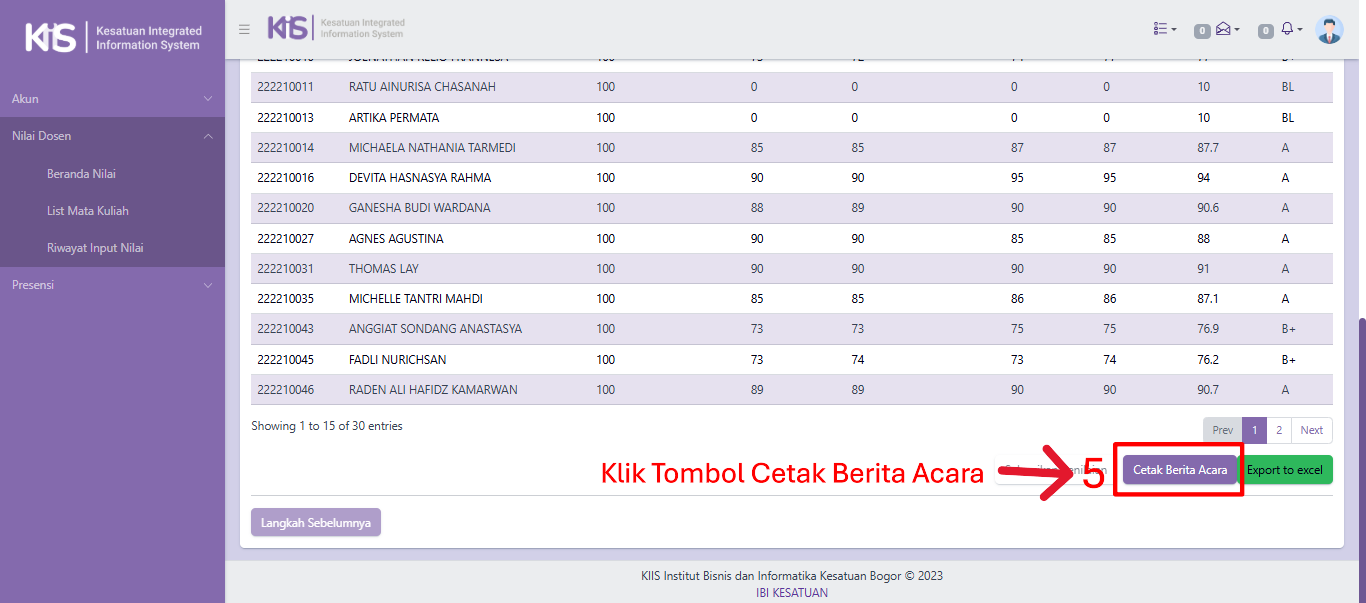
- Kelima, silahkan klik Tombol Cetak Berita Acara.
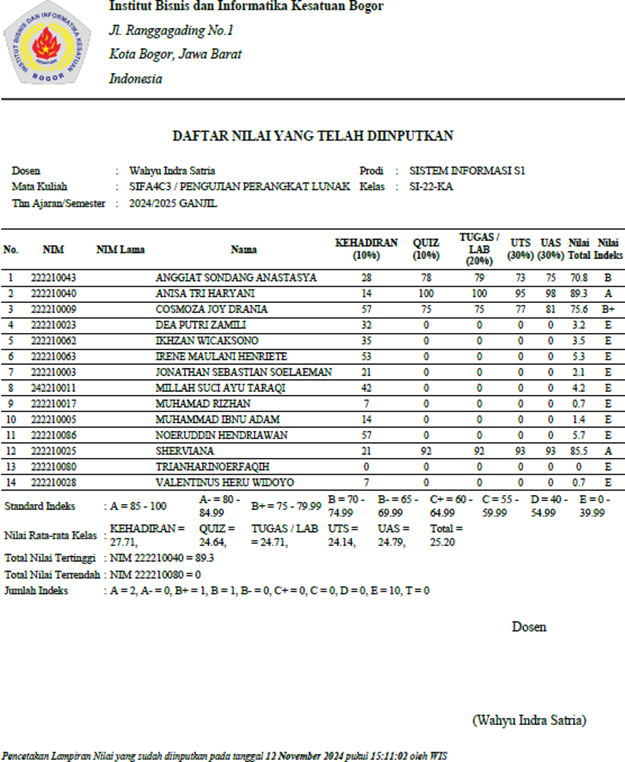
Tampilan Dokumen Hasil Submit Nilai Perkuliahan
Setelah berhasil klik tombol Cetak Berita Acara, contoh tampilan dokumen daftar nilai adalah sebagai berikut:
(Pastikan Dosen download dan simpan dokumen ini untuk keperluan BKD).