Panduan Submit Evaluasi Pembelajaran Via KIIS
Panduan Submit Evaluasi Pembelajaran
- Setelah Dosen berhasil LOGIN di sistem KIIS, Dosen dapat langsung Melakukan Submit Evaluasi Pembelajaran pada Menu Evaluasi Pembelajaran. Rincian tata cara Mensubmit Evaluasi Pembelajaran adalah sebagai berikut:
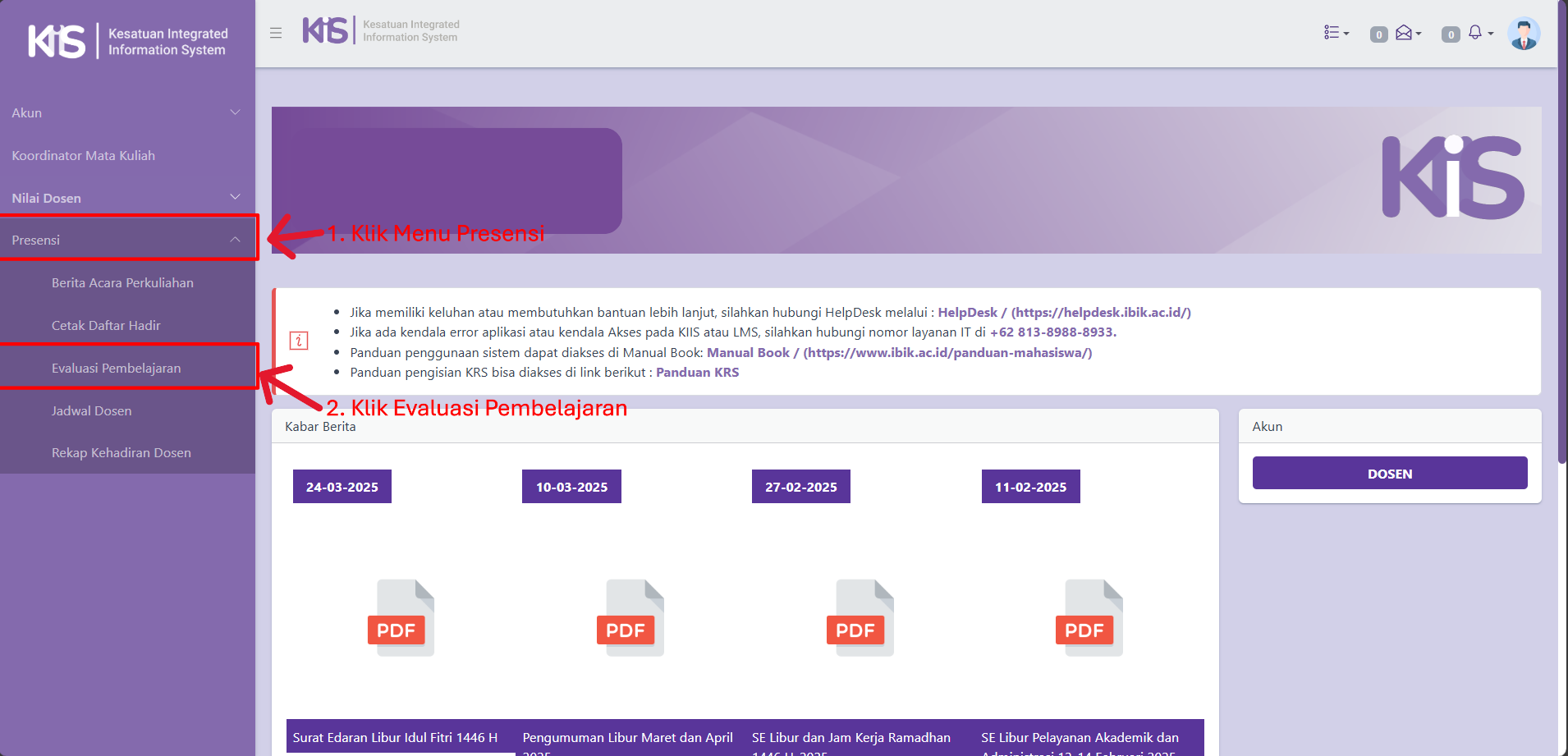
Cara Mengakases Menu Evaluasi Pembelajaran
- Pertama, Dosen klik Menu Presensi, Lalu Kedua Dosen klik Evaluasi Pembelajaran:
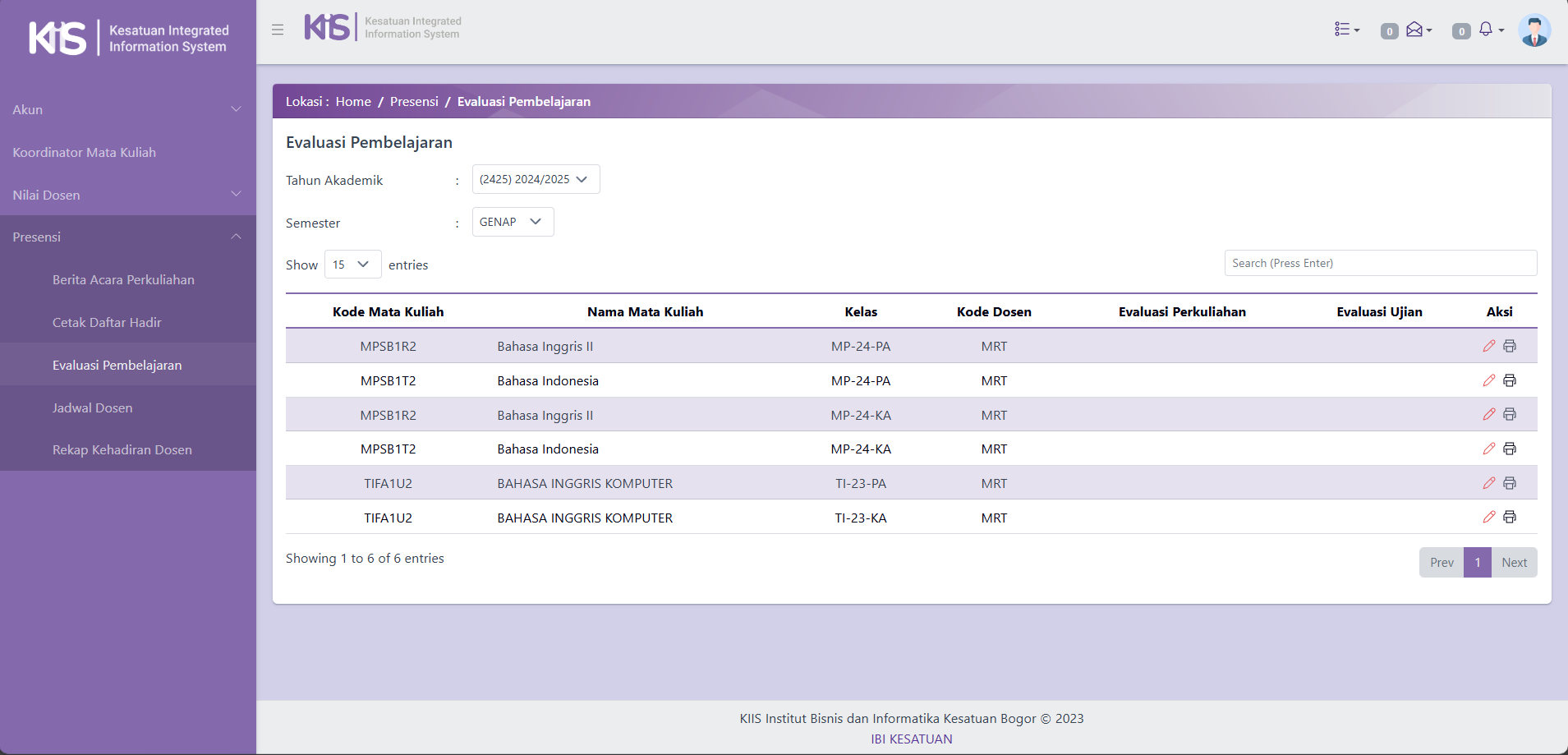
Tampilan Antarmuka Berhasil Klik Menu Evaluasi Pembelajaran
- Tampilan antarmuka (user interface) ketika berhasil klik menu Evaluasi Pembelajaran pada aplikasi KIIS adalah Sebagai Berikut:
Cara Dosen Submit Evaluasi Pembelajaran
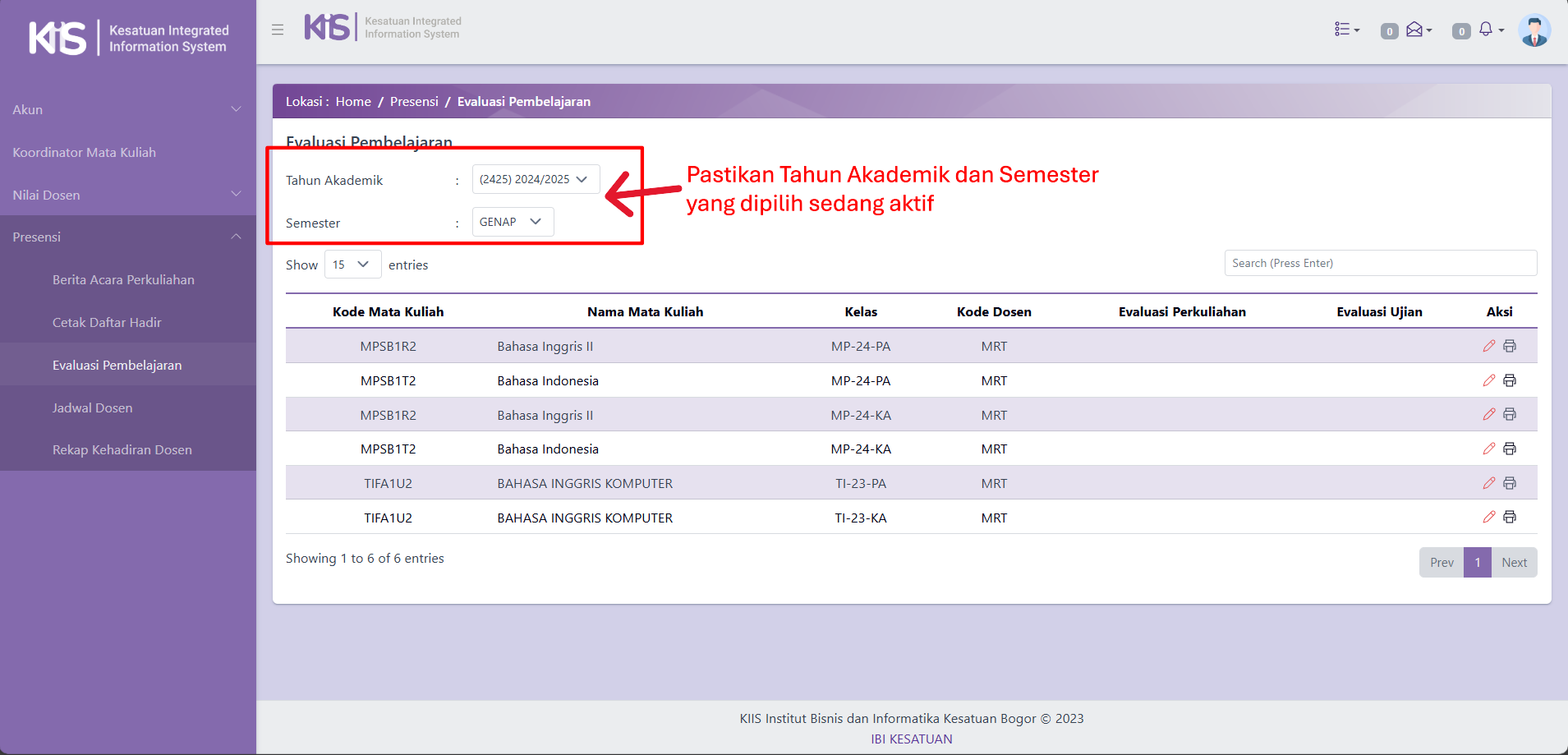
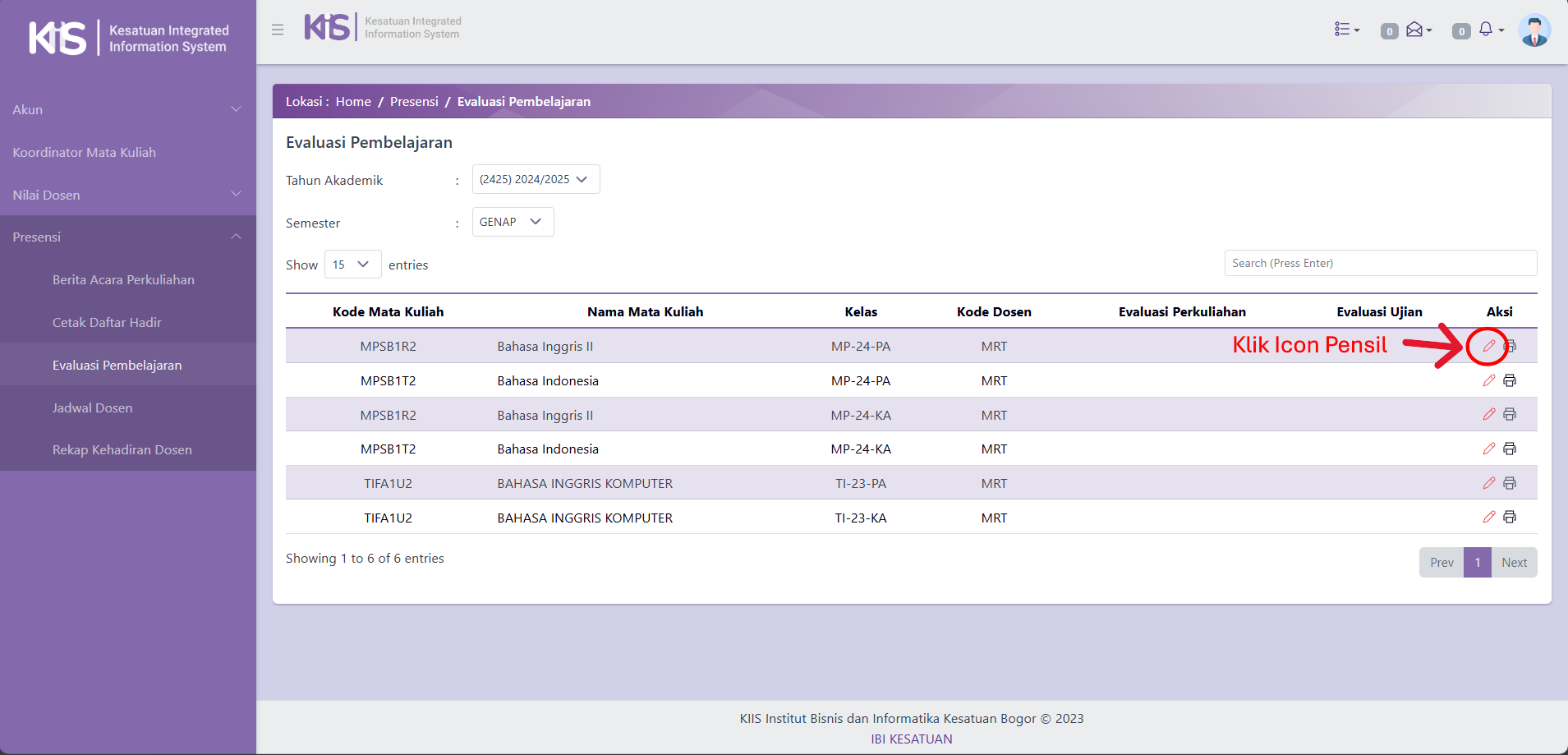
- Pertama, Pastikan Tahun Akademik dan Semester yang dipilih sedang aktif.
- Kedua, Klik Icon Pensil untuk mensubmit Evaluasi Pembelajran.
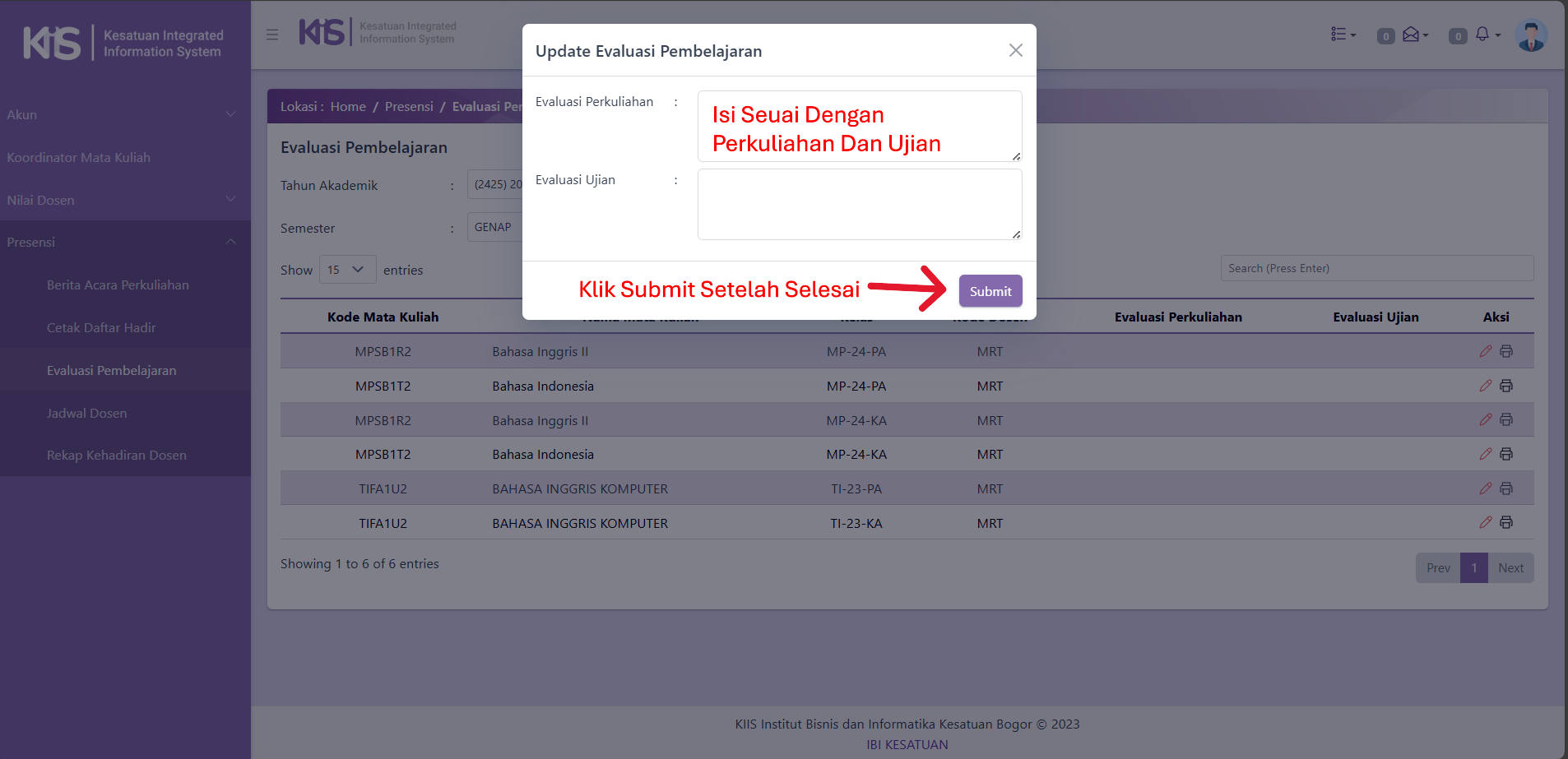
- Ketiga, Mengisi Form Evaluasi Perkuliahan dan Evaluasi pembelajaran Sesuai dengan perkuliahan.
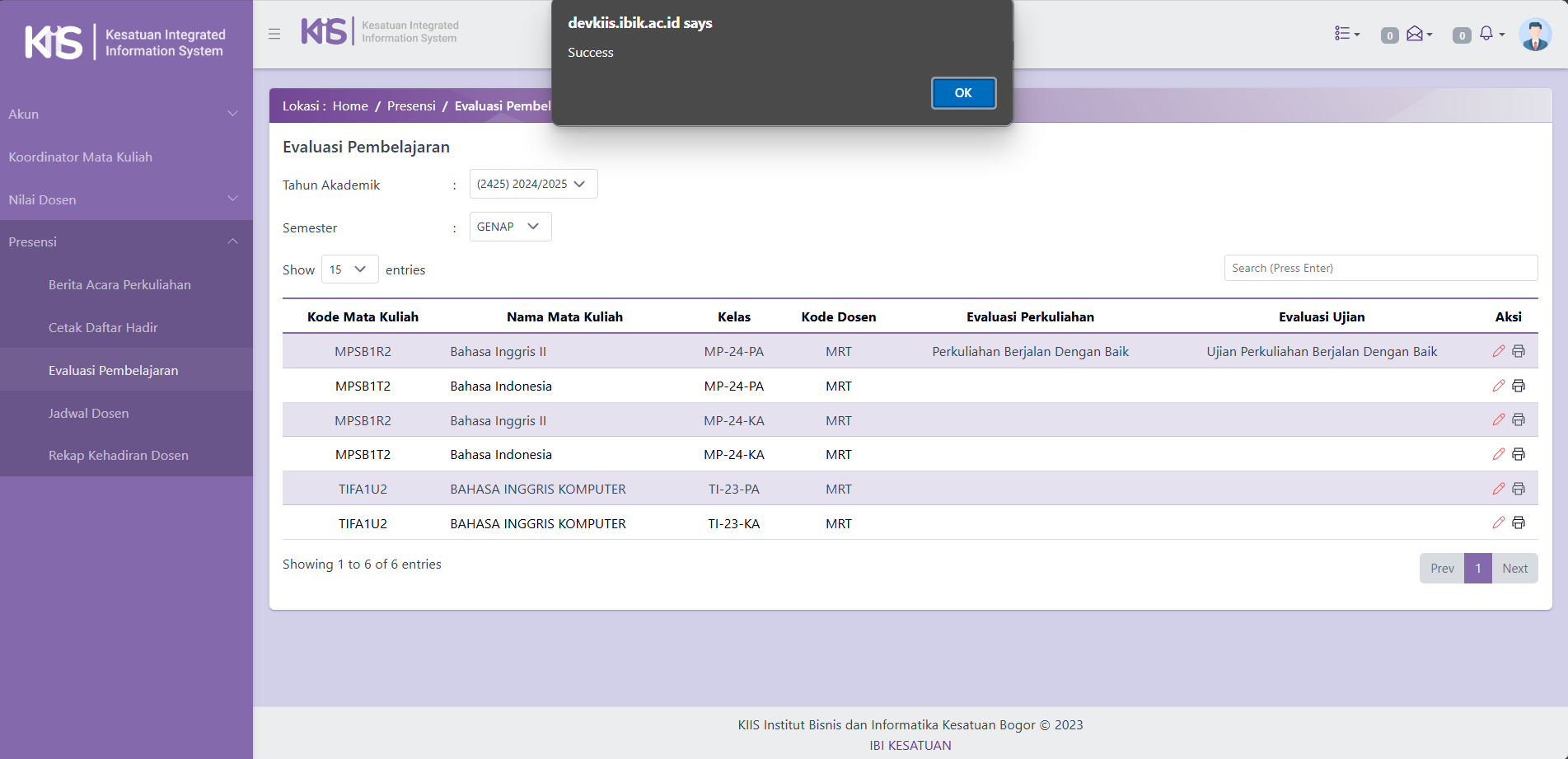
- Tampilan Setelah Berhasil Mengisi Form Evaluasi Perkuliahan dan Evaluasi Pembelajaran.
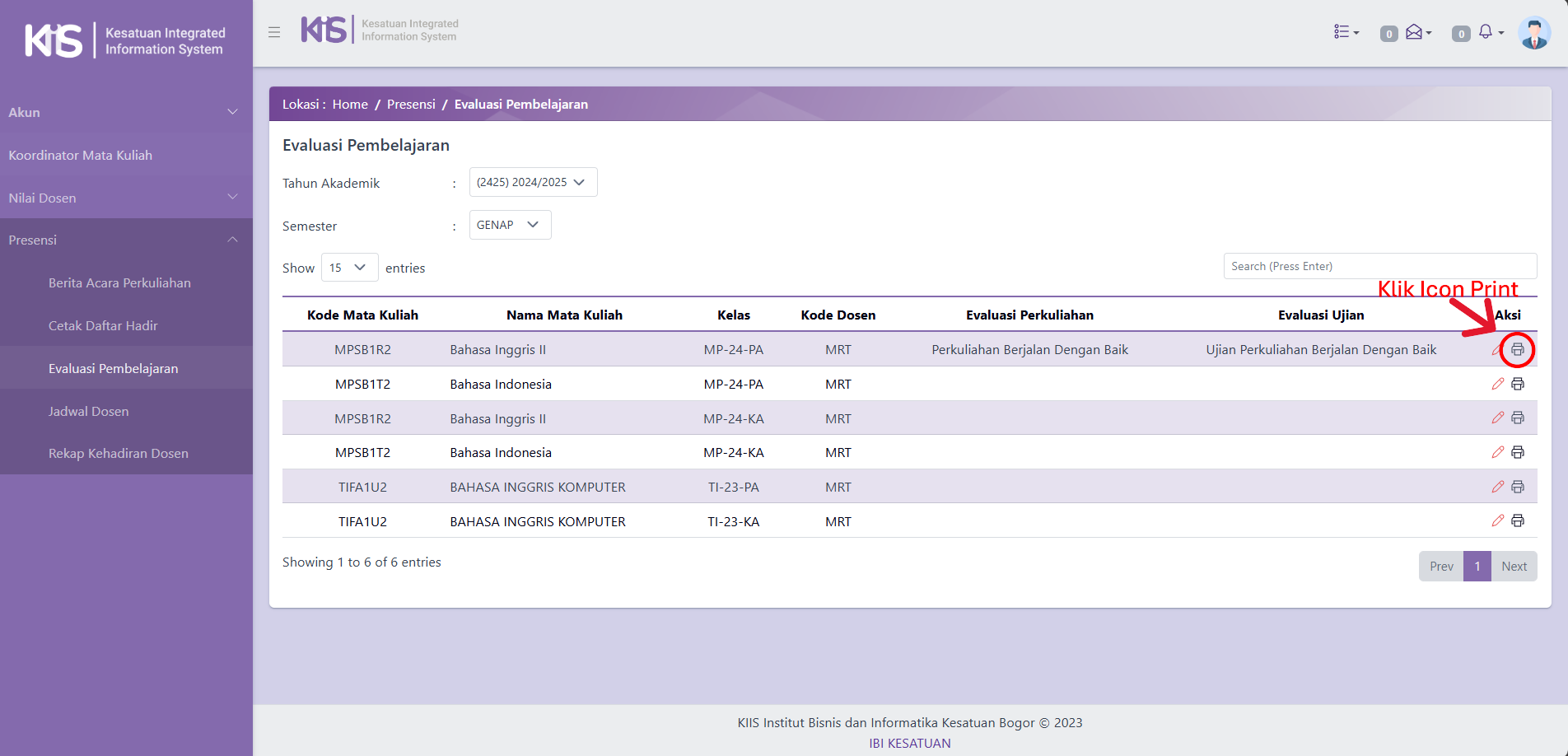
- Keempat, Klik Icon Print untuk Mencetak Dokumen Hasil Evaluasi Pembelajaran.
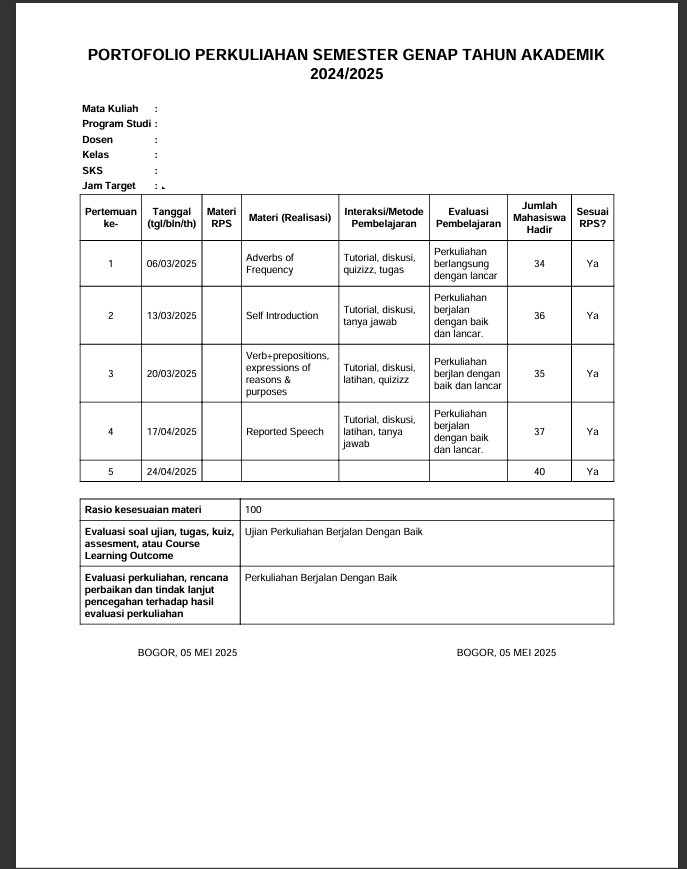
Tampilan Dokumen Hasil Submit Evaluasi Pembelajaran
- Setelah berhasil Klik tombol print,Contoh dokumen evaluasi pembelajaran adalah sebagai berikut :