Panduan Submit Presensi Perkuliahan Via KIIS
Panduan Submit Presensi Perkuliahan
Setelah Dosen berhasil LOGIN di sistem KIIS, Dosen dapat langsung melakukan Submit Presensi Perkuliahan pada Menu Presensi. Rincian tata cara submit presensi perkuliahan Dosen adalah sebagai berikut:
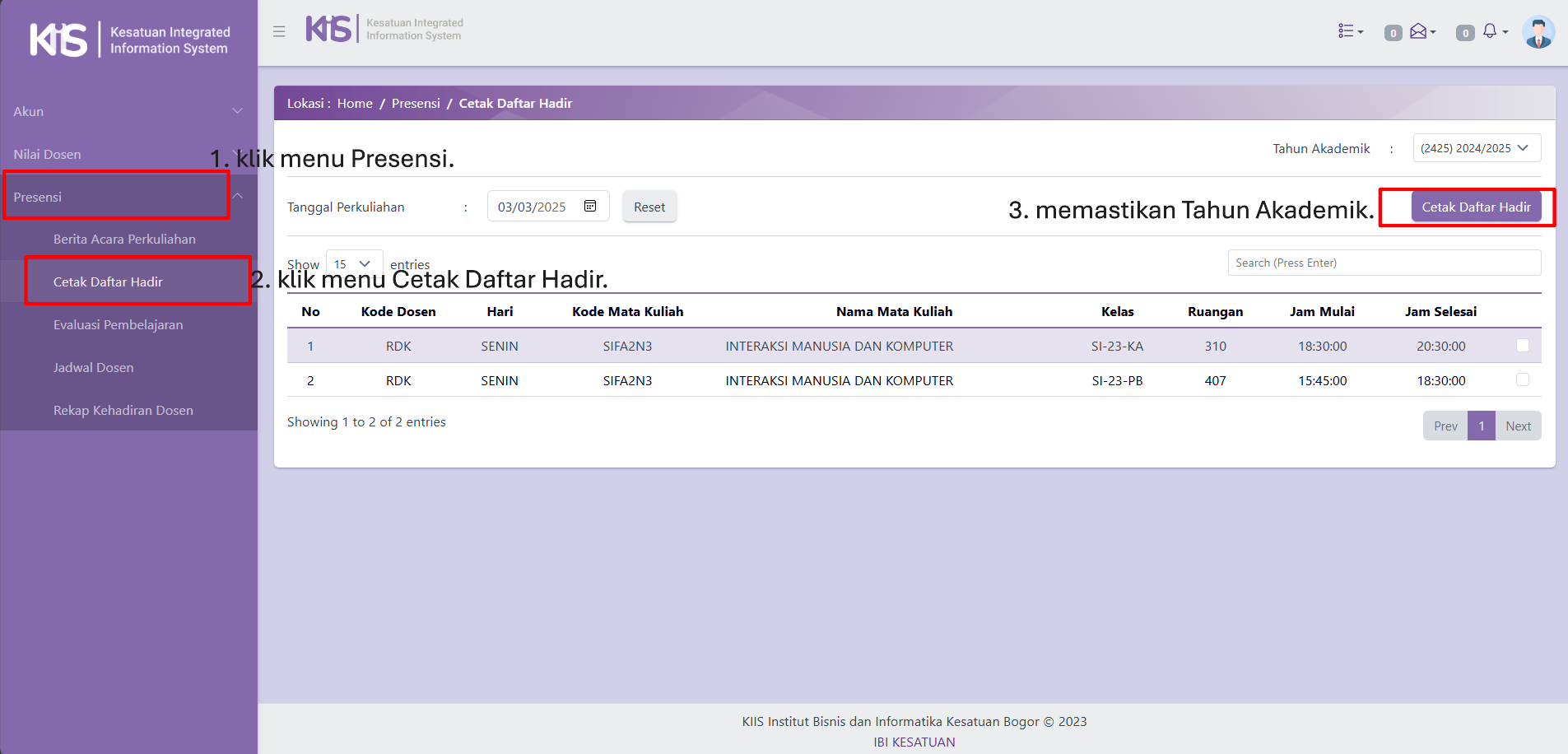
Cara Mengakses Menu Presensi dan Menu Cetak Daftar Hadir
- Pertama, klik menu Presensi.
- Kedua, klik menu Cetak Daftar Hadir.
- Ketiga, memastikan Tahun Akademik.
Cara Pilih Tanggal Perkuliahan untuk Presensi yang akan di Submit
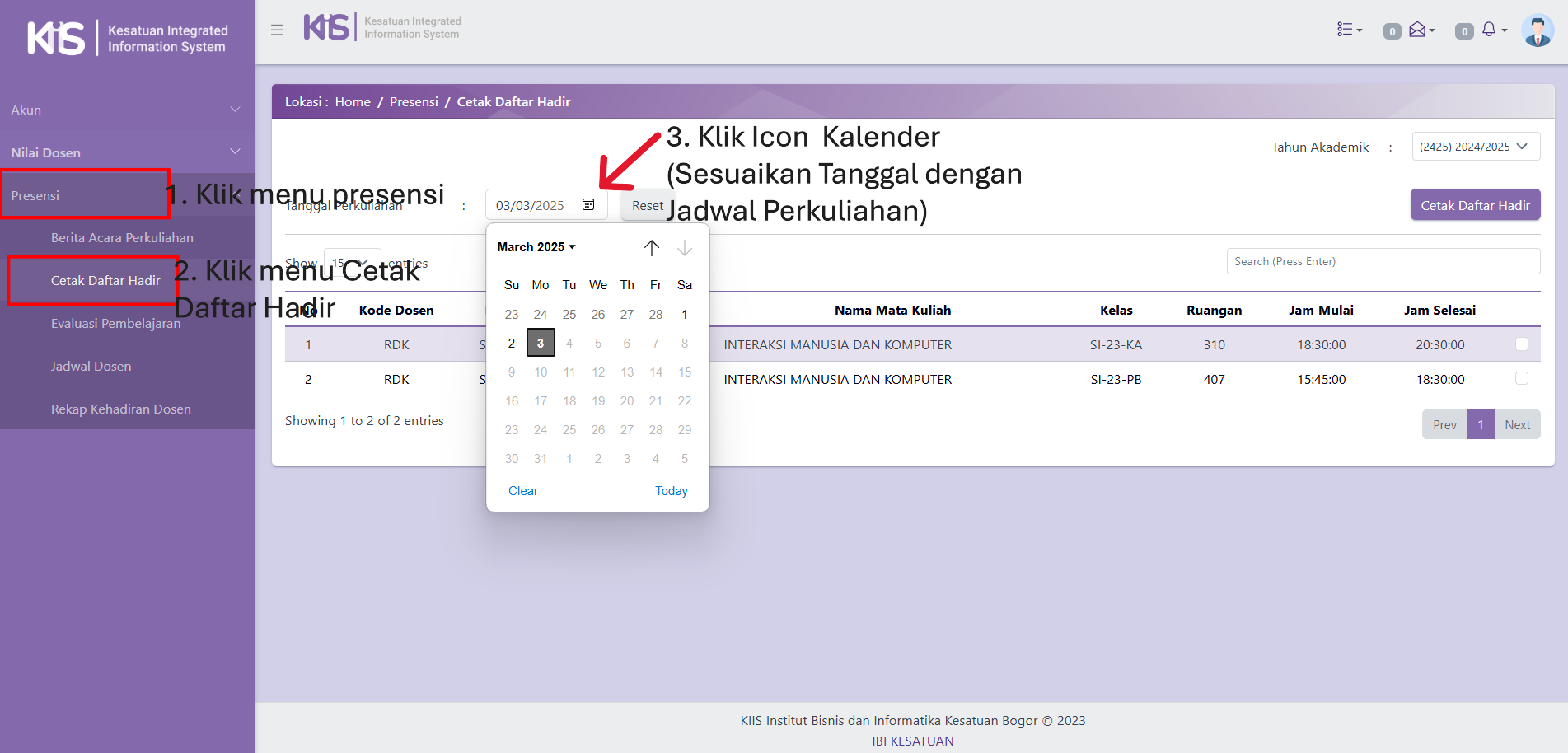
- Setelah klik menu Cetak Daftar Hadir, Dosen pilih tanggal perkuliahan untuk presensi perkuliahan yang akan di submit, lalu tindakan berikutnya adalah:
- Pertama, klik menu Presensi.
- Kedua, klik menu Cetak Daftar Hadir.
- Ketiga, klik icon Kalender (sesuaikan tanggal dengan Jadwal Perkuliahan).
Cara Cetak Daftar Hadir untuk Presensi yang akan di Submit
- Setelah pilih tanggal perkuliahan untuk presensi yang akan di submit, lalu berikutnya adalah
Cetak Daftar Hadir sesuai dengan tata cara di bawah berikut ini:
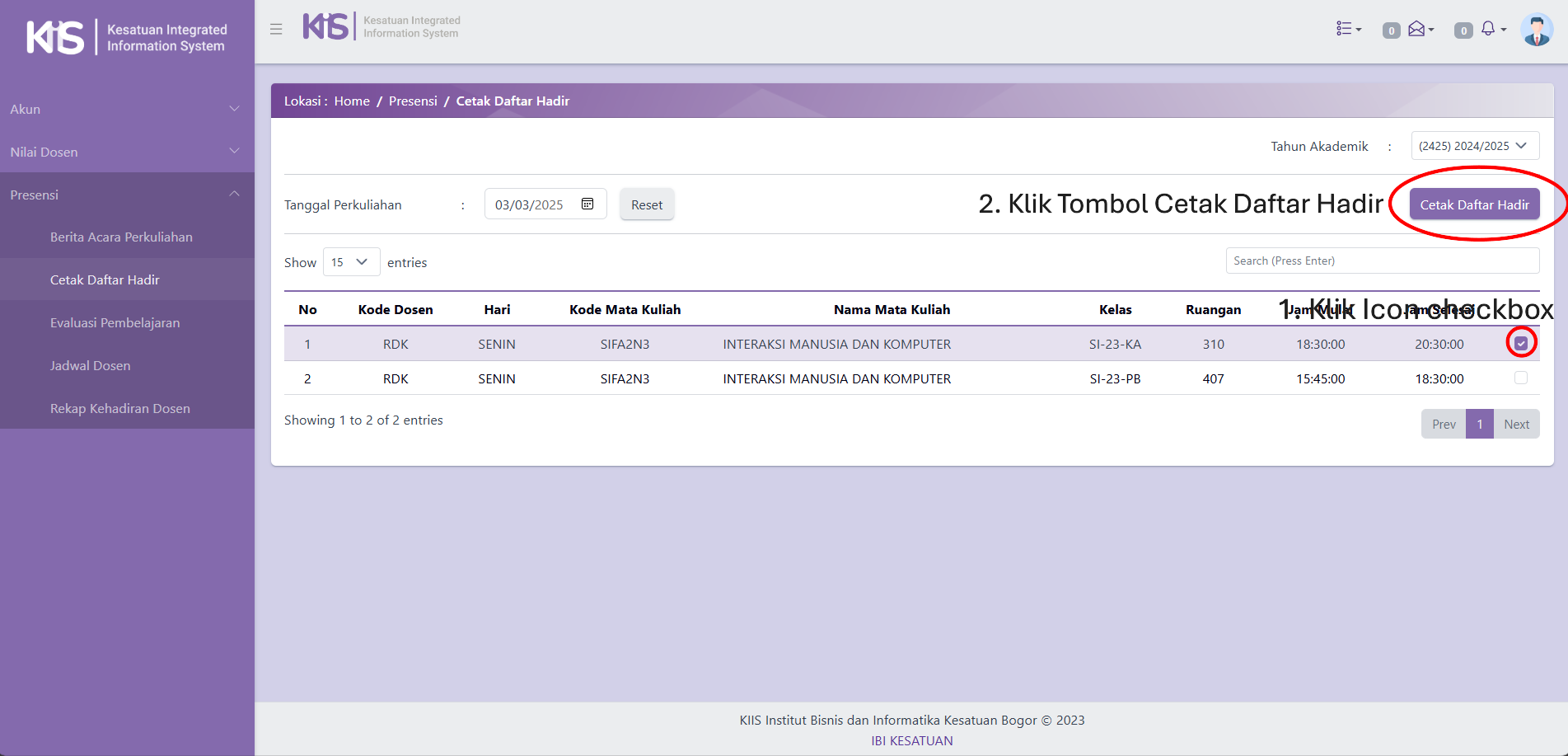
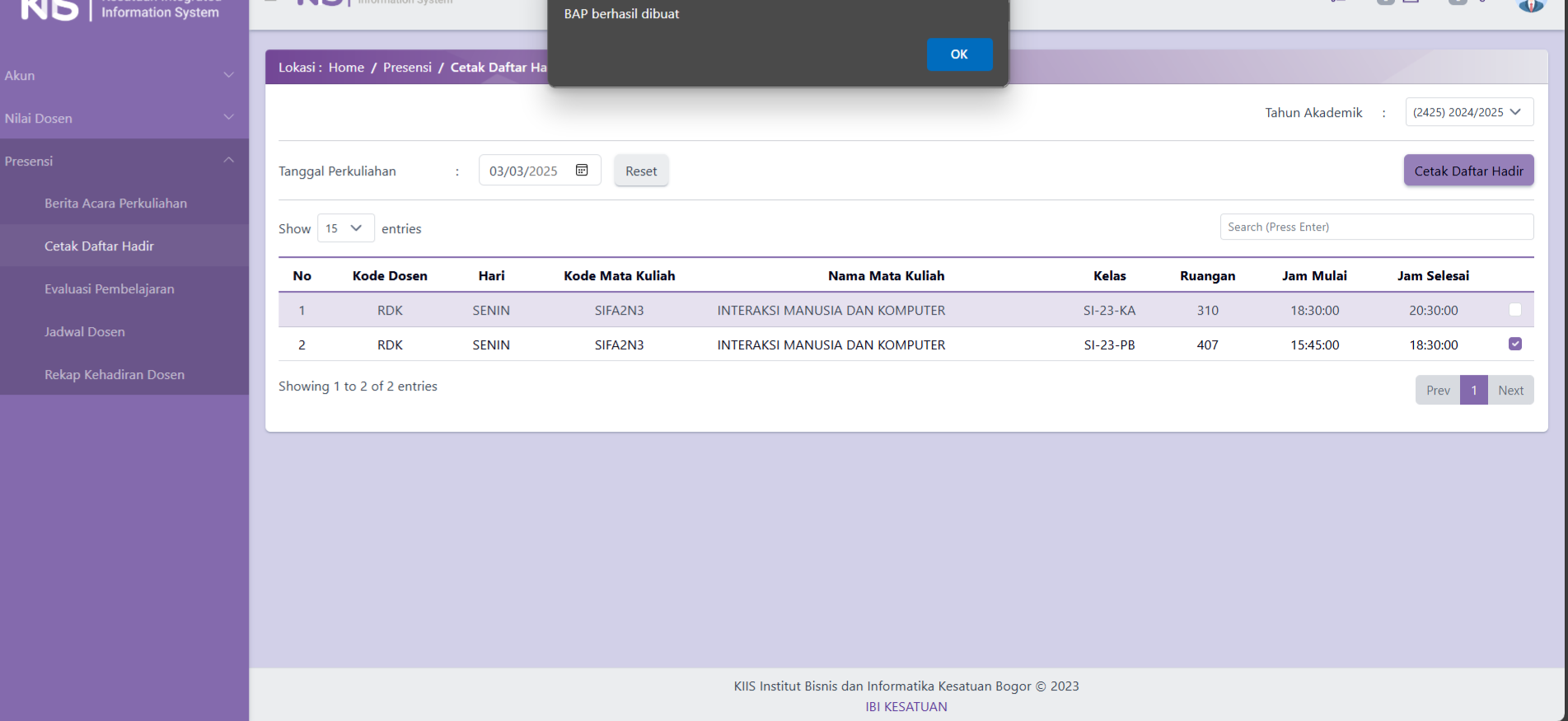
- Tampilan setelah klik icon Checkbox (sesuai presensi mata kuliah) dan klik tombol Cetak Daftar Hadir adalah sebagai berikut:
Cara Submit Berita Acara Perkuliahan Tahap Pertama
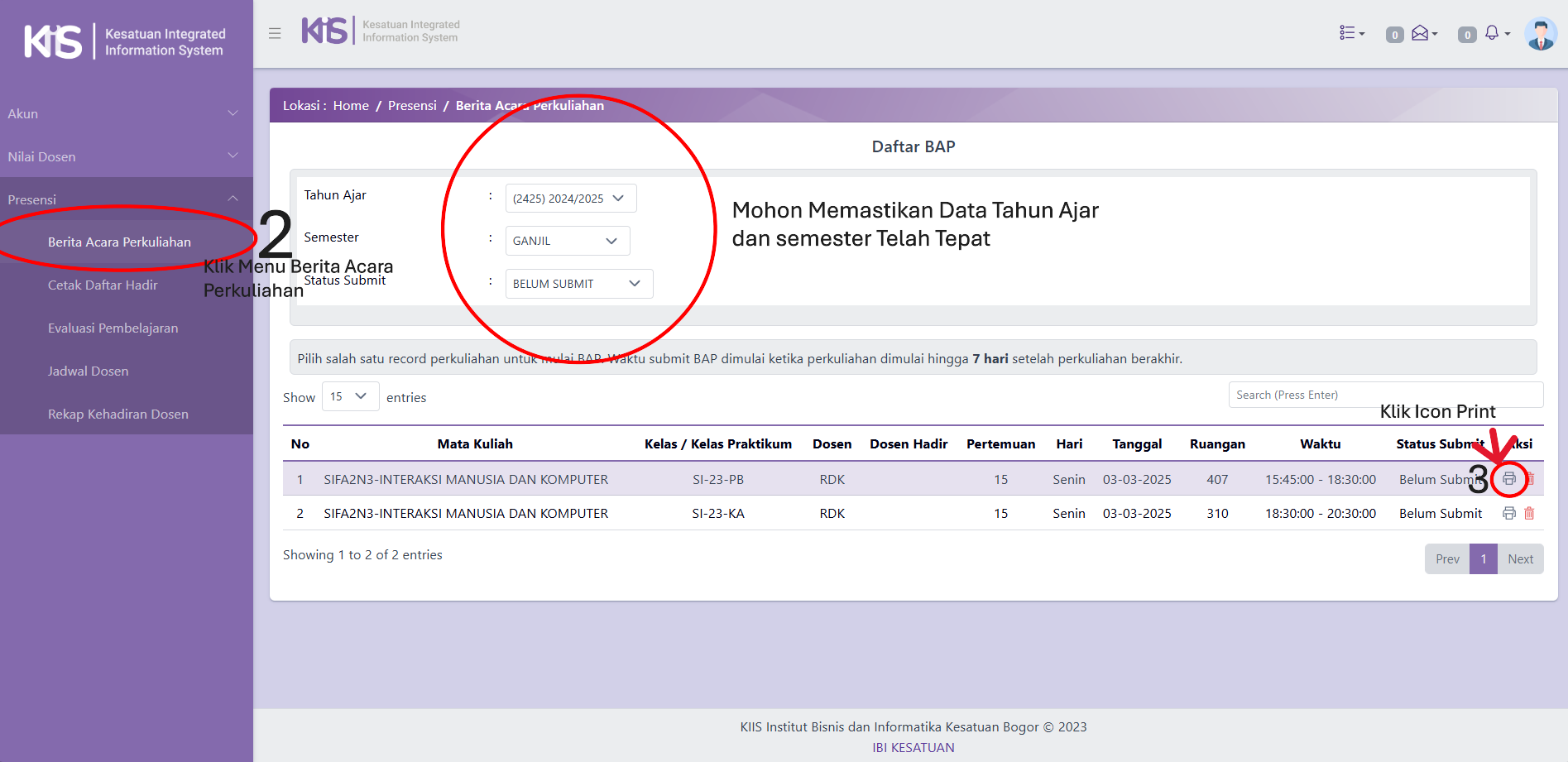
- Setelah berhasil Cetak Daftar Hadir dengan tepat, selanjutnya adalah Dosen melakukan submit Berita Acara Perkuliahan sesuai tata cara di bawah berikut ini:
- Pertama, klik menu Presensi.
- Kedua, klik menu Berita Acara Perkuliahan.
- Ketiga, klik icon Print pada tabel Aksi.
Cara Submit Berita Acara Perkuliahan Tahap Kedua
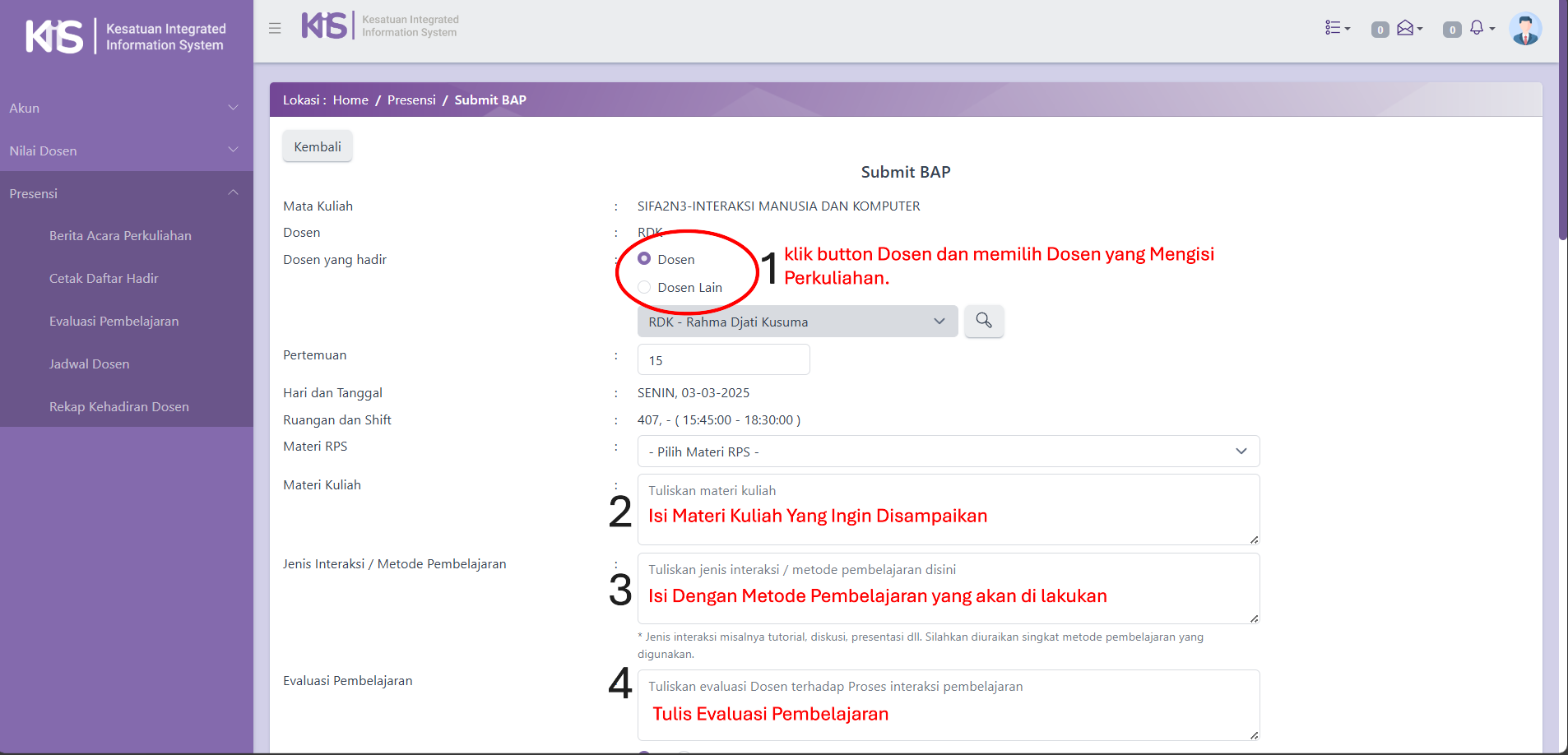
- Setelah klik icon Print pada tabel Aksi, selanjutnya adalah Dosen melengkapi pengisian data pada presensi Submit BAP sesuai tata cara di bawah berikut ini:
- Pertama, klik button Dosen dan memilih Dosen yang Mengisi Perkuliahan.
- Kedua, mengetik materi perkuliahan yang disampaikan ke Mahasiswa.
- Ketiga, mengetik jenis interaksi perkuliahan.
- Keempat, mengetik evaluasi pembelajaran.
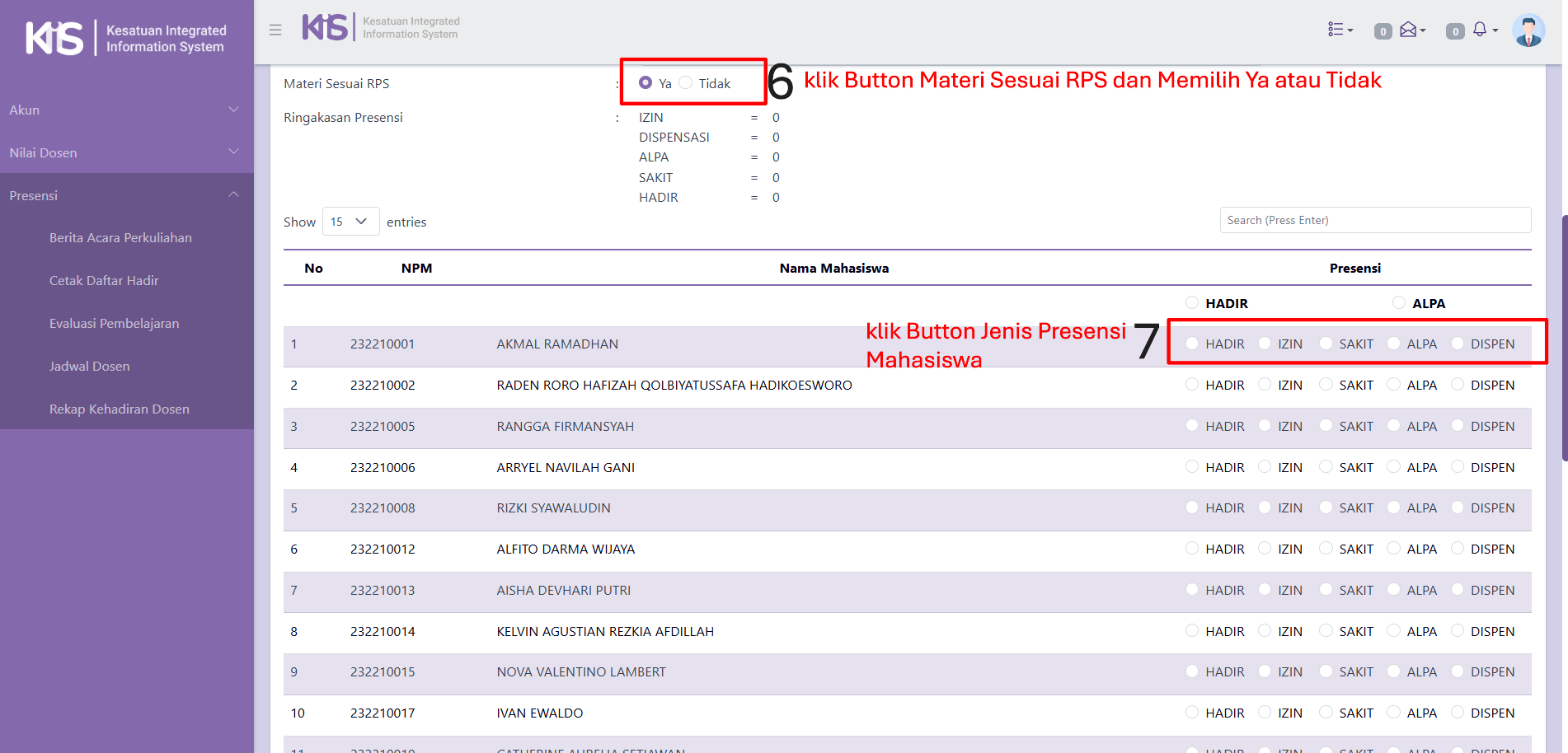
- Kelima, Dosen dapat menggulirkan halaman ke bawah dengan fitur scrollbar.
- Keenam, klik Button Materi Sesuai RPS dan Memilih Ya atau Tidak.
- Ketujuh, klik Button Jenis Presensi Mahasiswa (Hadir, Izin, Sakit, Alpa, Dispen).
- Kedelapan, klik Button Submit BAP/Submit Perubahan BAP.
- klik Button Submit BAP/Submit Perubahan BAP.
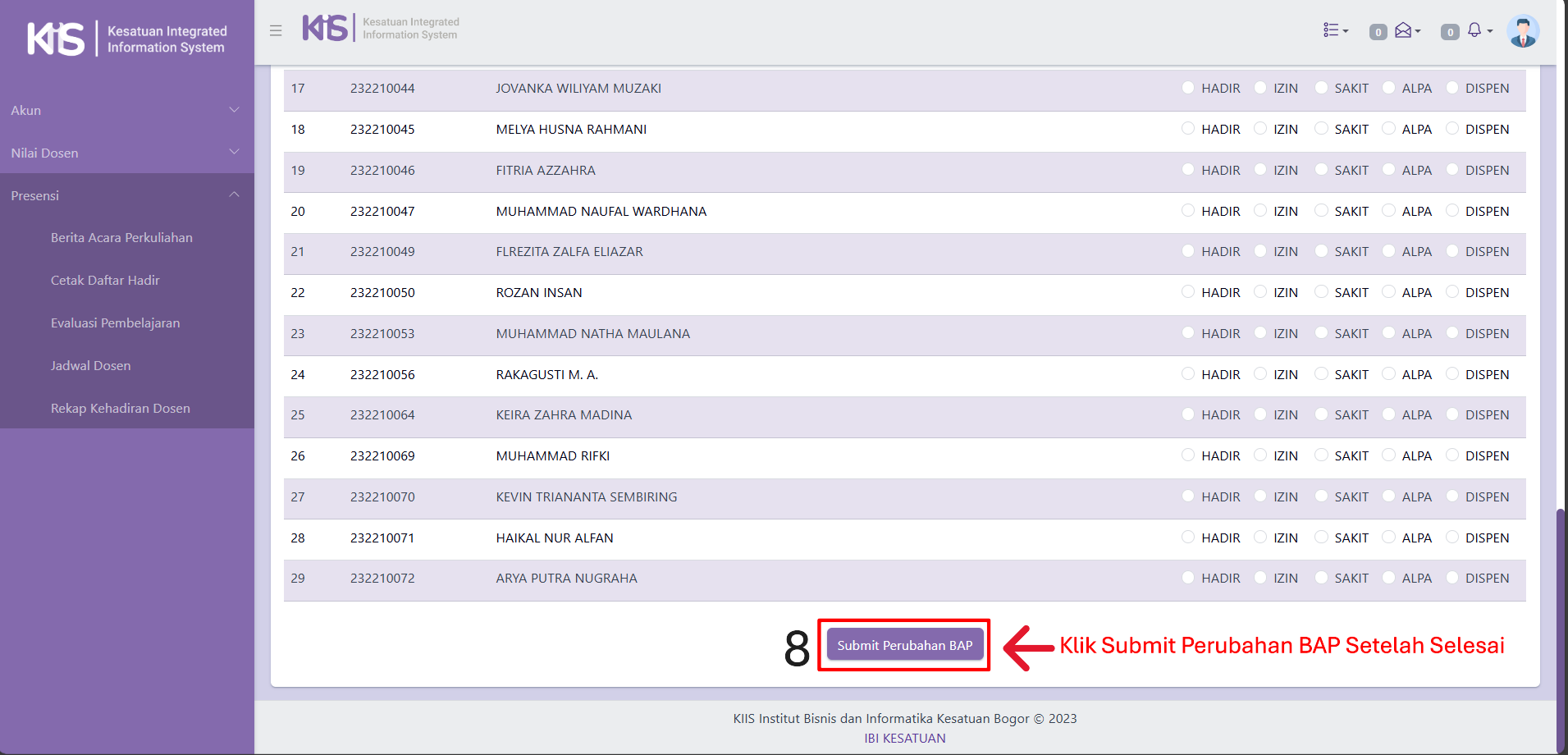
Tampilan Halaman Berhasil Submit Presensi Perkuliahan
- Tampilan halaman setelah berhasil submit presensi perkuliahan adalah sebagai berikut:
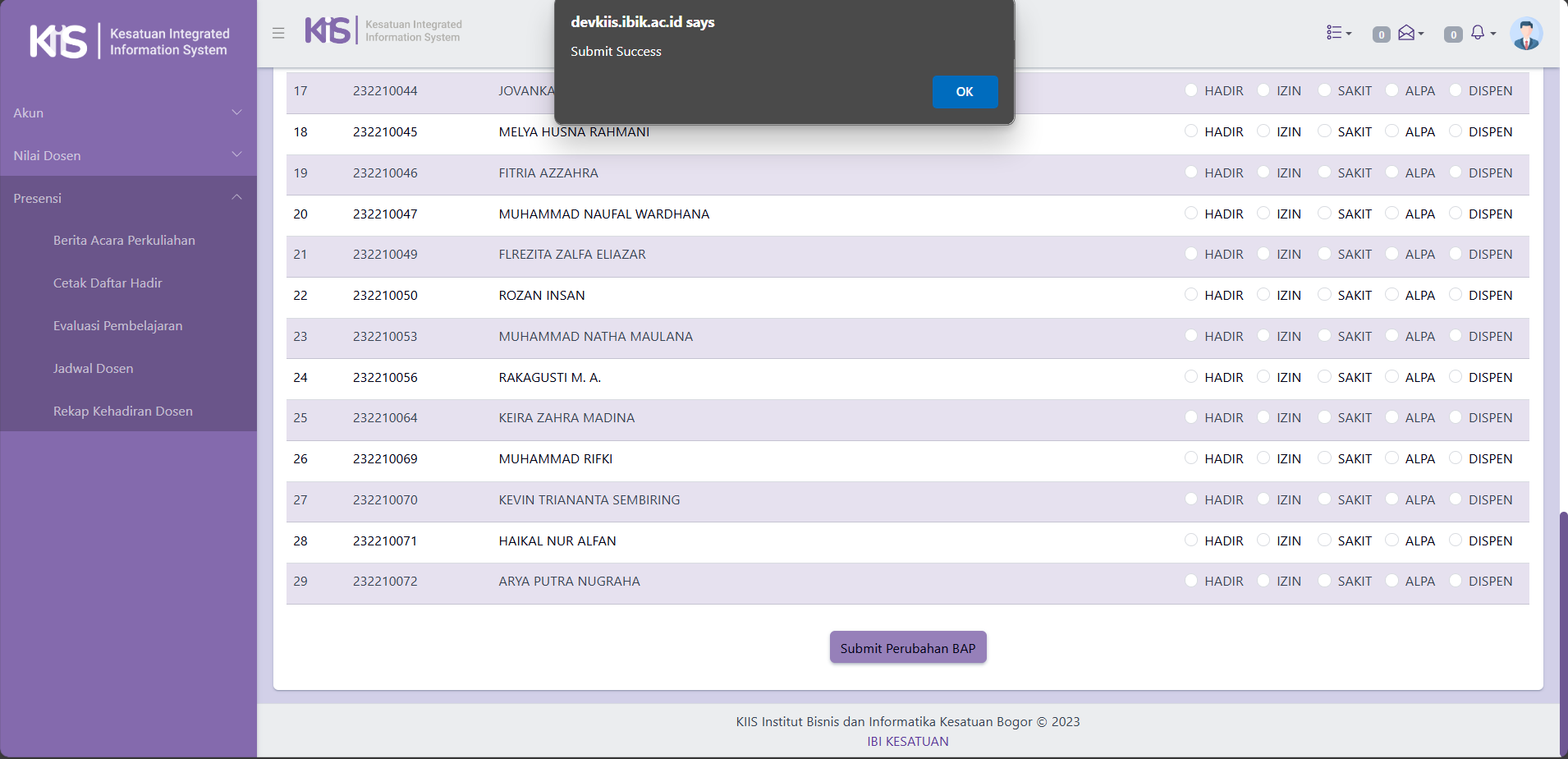
- Tampilan halaman setelah Dosen berhasil submit presensi perkuliahan (hasil gulirkan
halaman kebawah) untuk melihat kehadiran Mahasiswa adalah sebagai berikut:
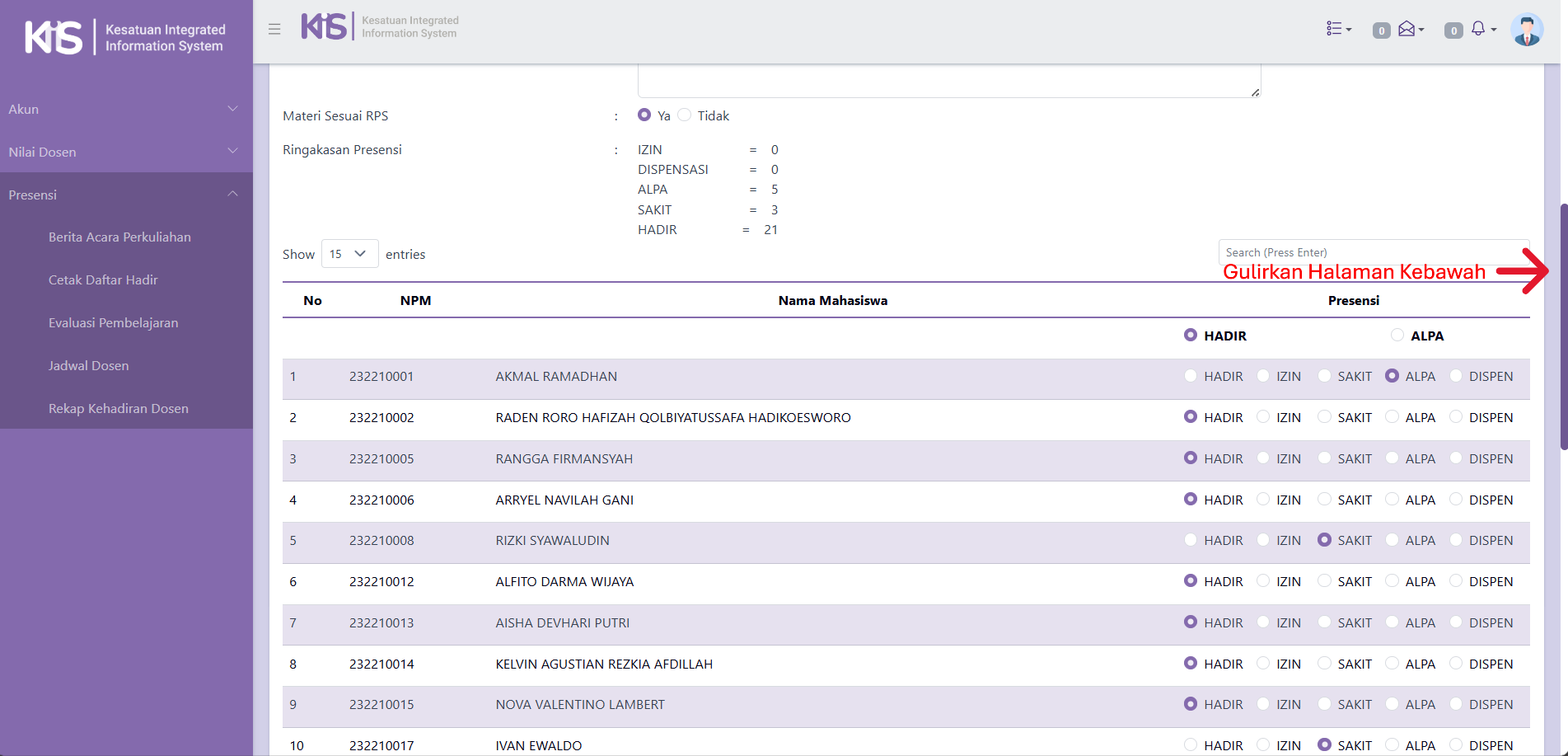
Tampilan Halaman Berita Acara Perkuliahan Sudah Submit
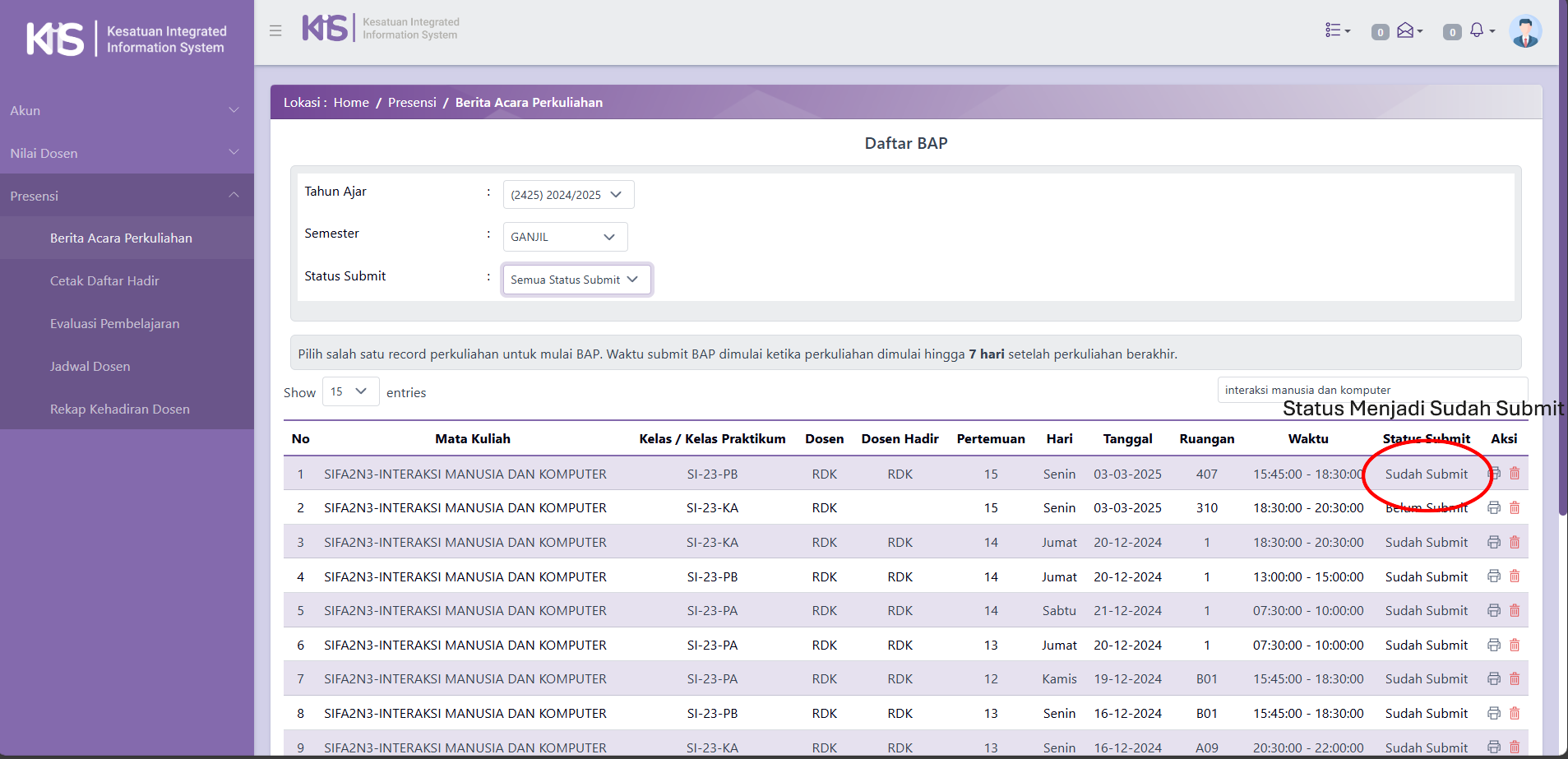
- Tampilan halaman setelah Dosen berhasil submit presensi perkuliahan dari proses cetakdaftar hadir sampai dengan submit berita acara perkuliahan adalah sebagai berikut: