Panduan Pendaftaran Wisuda serta Pengajuan Bebas Pustaka Via KIIS
Panduan Pendaftaran Wisuda serta Pengajuan Bebas Pustaka
-
Setelah Mahasiswa berhasil login, Mahasiswa dapat langsung melakukan Pendaftaran Wisuda serta Pengajuan Bebas Pustaka pada Menu Wisuda.
-
Pertama, Mahasiswa klik Wisuda lalu kedua Mahasiswa klik Pendaftaran Wisuda sesuai dengan tata cara di bawah berikut ini:
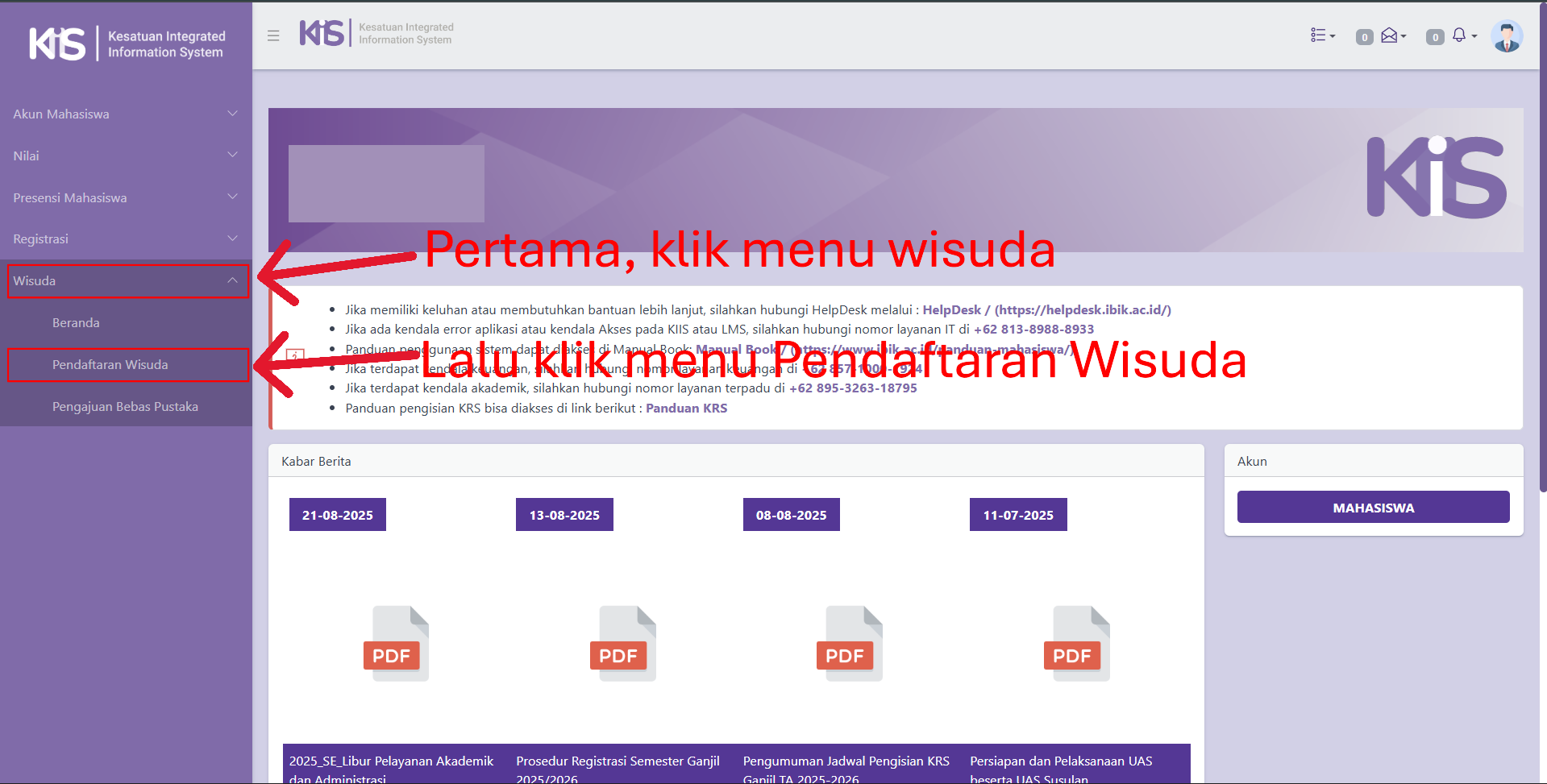
Tampilan setelah Mahasiswa klik Menu Pendaftaran Wisuda
- Setelah Mahasiswa klik menu Wisuda dan klik Pendaftaran Wisudah, tampilan halaman yang akan muncul adalah sebagai berikut:
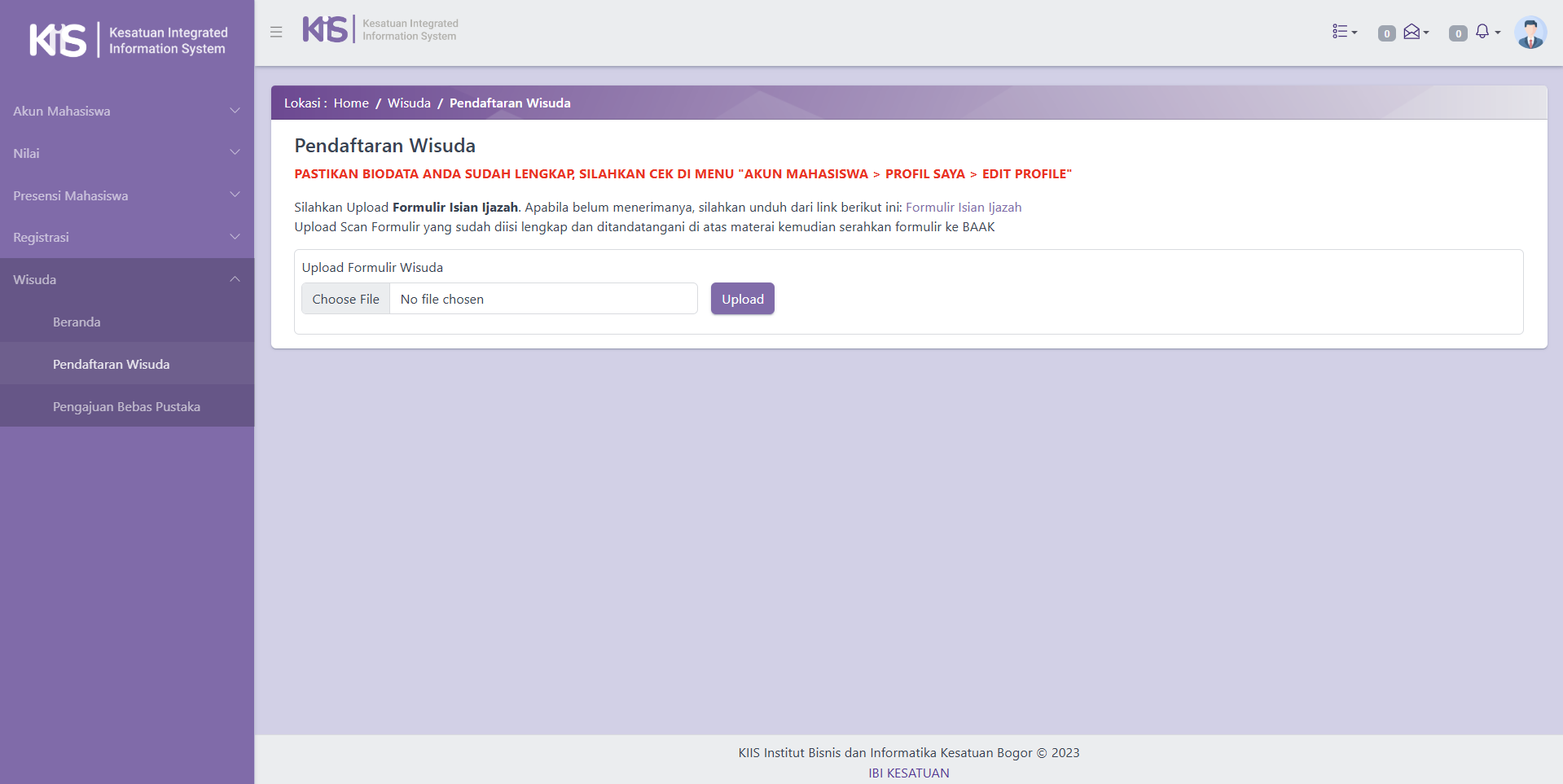
Penjelasan Tampilan Halaman Pendaftaran Wisuda (Baca dengan Teliti)
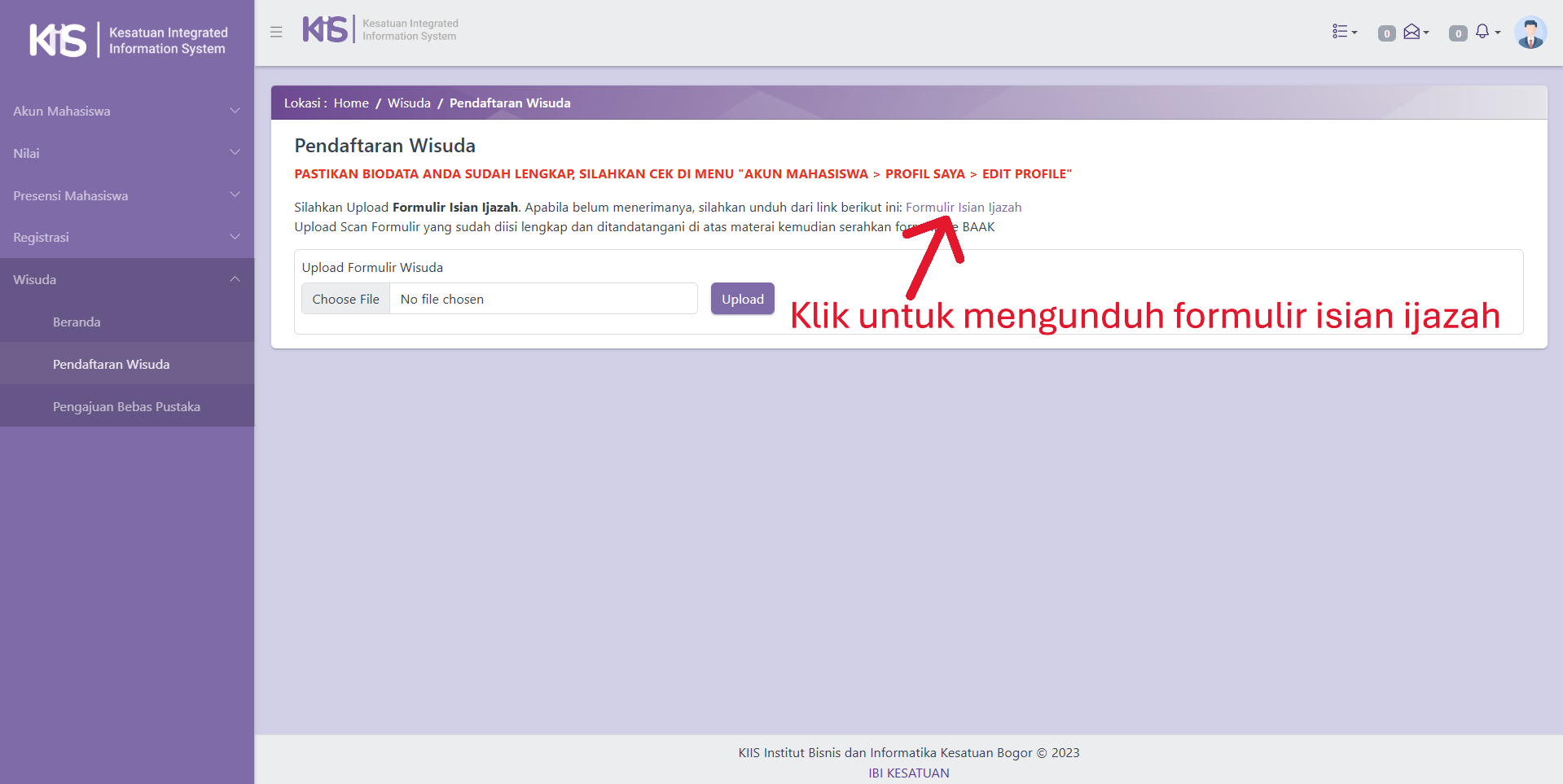
- Langkah pertama, Unduh Formulir Isian Ijazah melalui link yang tersedia (jika belum memiliki).
-
Kemudian isi formulir tersebut secara lengkap, tanda tangani, dan bubuhkan materai sesuai ketentuan. Scan dokumen yang sudah ditandatangani dalam format PDF/JPG sesuai ketentuan ukuran file.
-
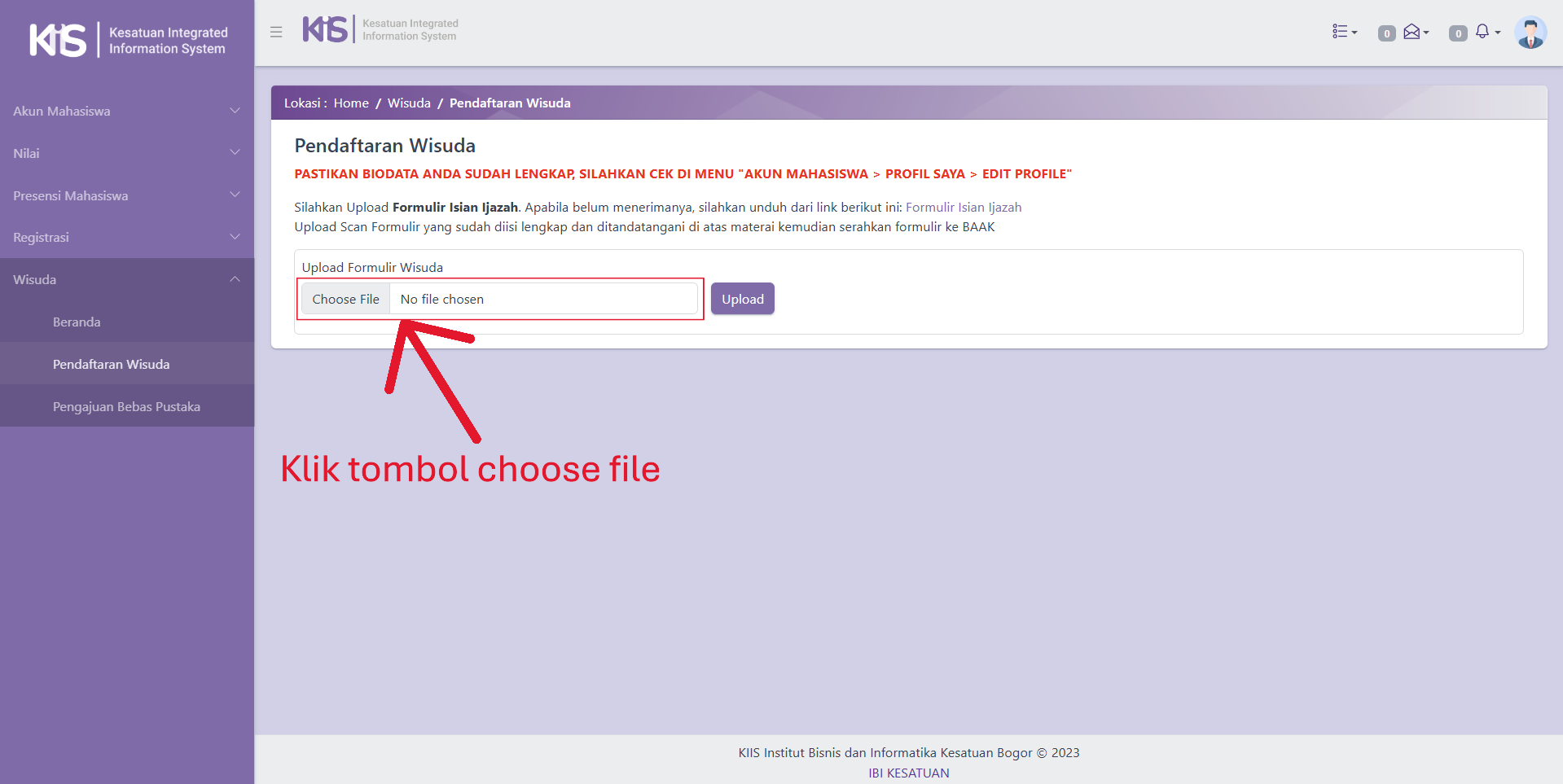
Setelah Formulir Isian Ijazah diisi oleh mahasiswa, kemudian klik tombol Choose File untuk meng-Upload formulir yang telah diisi.
-
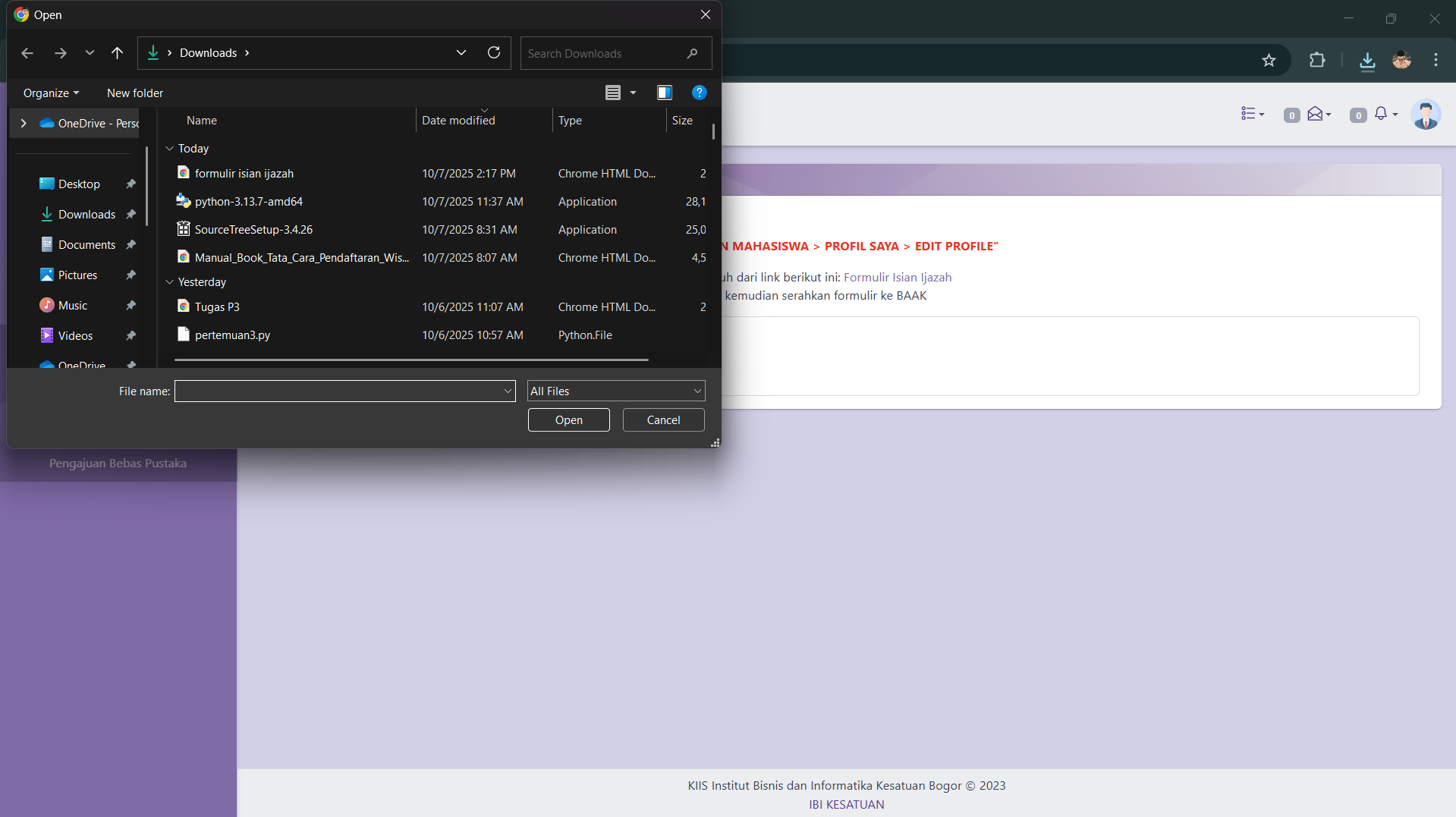
Pilih file scan Formulir Isian Ijazah dari komputer/handphone.
-
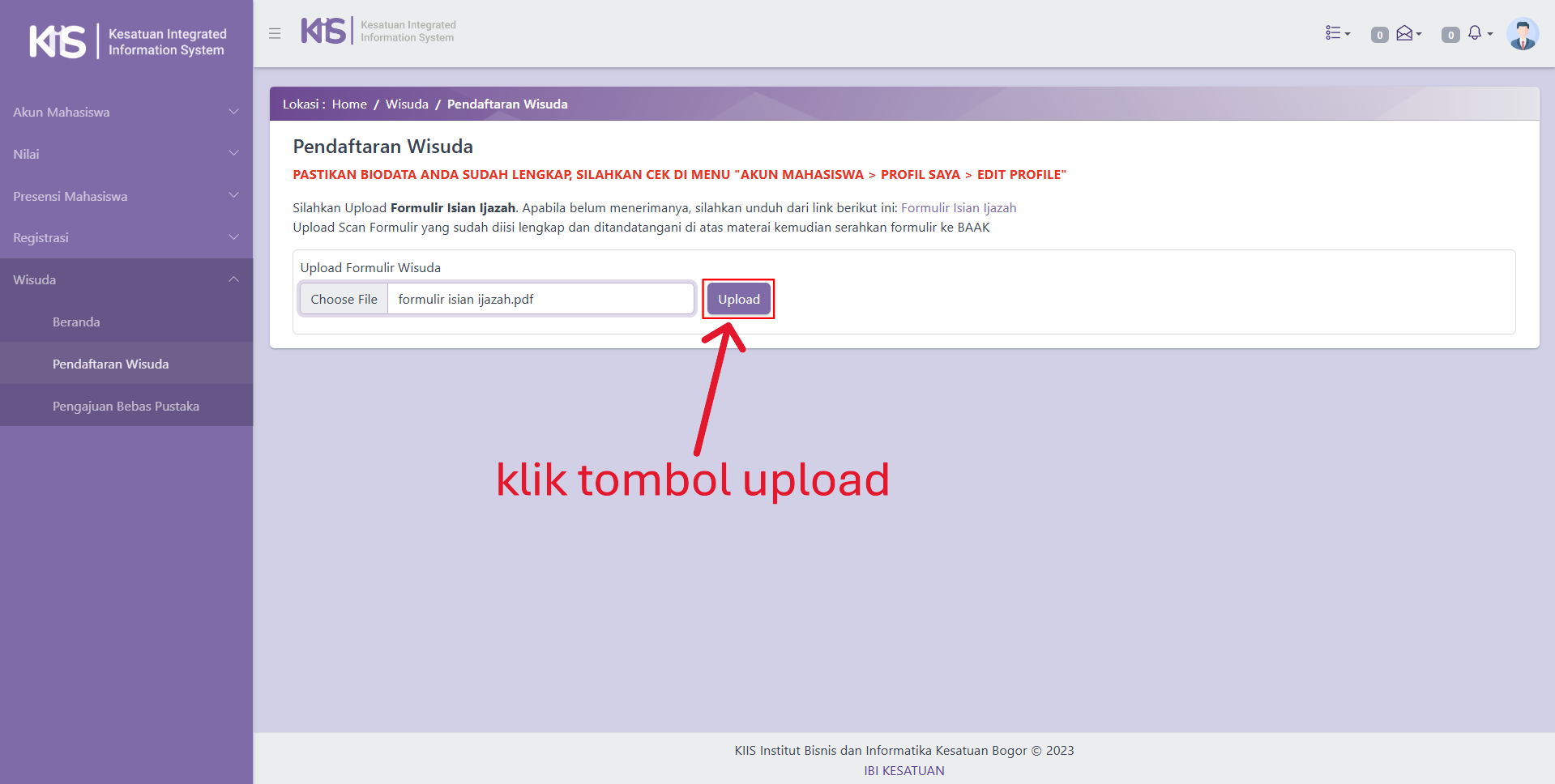
Kemudian klik tombol Upload.
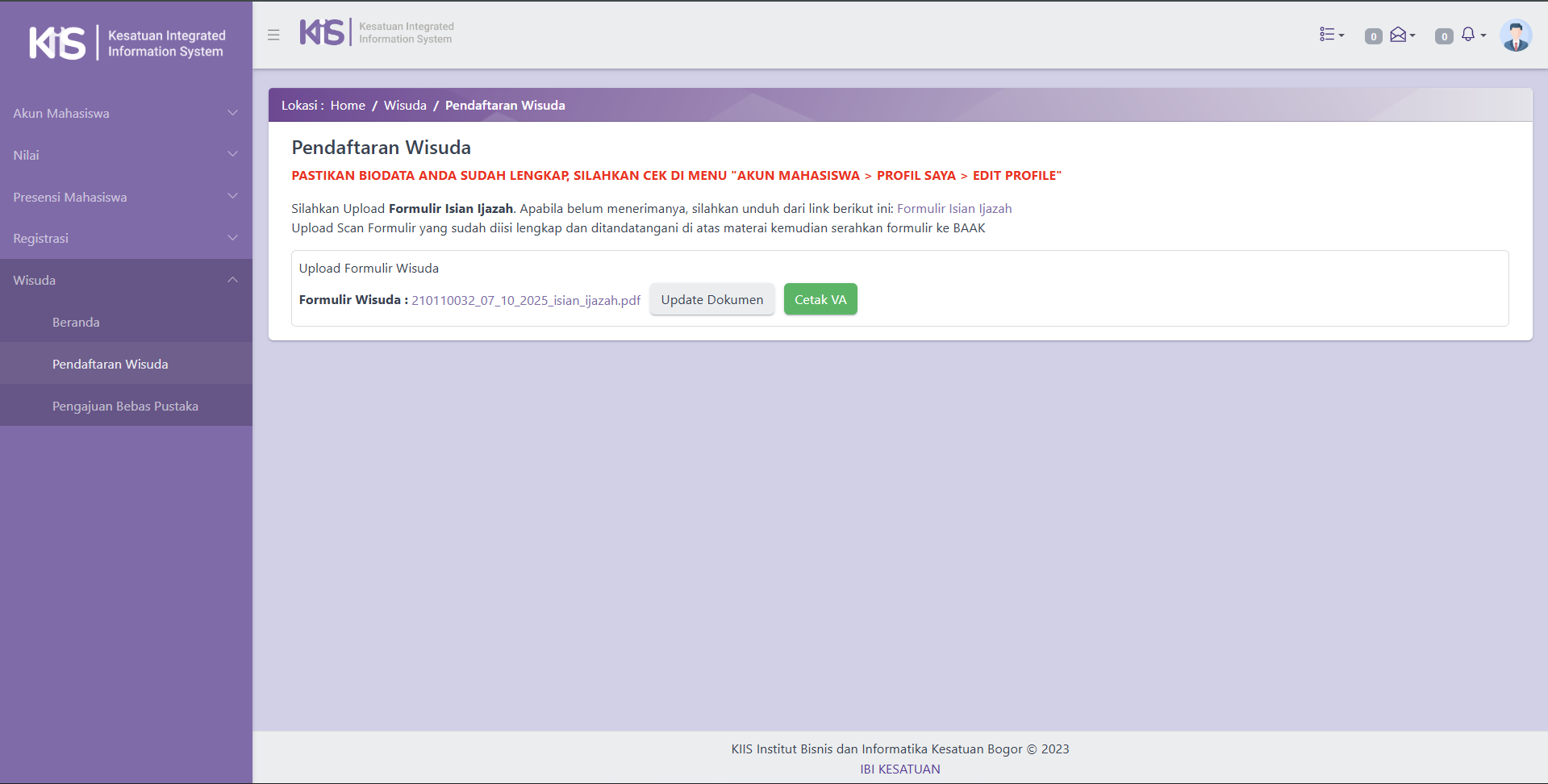
Tampilan Antarmuka Berhasil Upload Formulir Isian Ijazah
-
Tampilan antarmuka (user interface) ketika mahasiswa berhasil upload Formulir Isian Ijazah.
-
Setelah mahasiswa upload formulir isian ijazah, silahkan klik tombol Cetak VA untuk melakukan pembayaran sumbangan buku dan biaya wisuda.
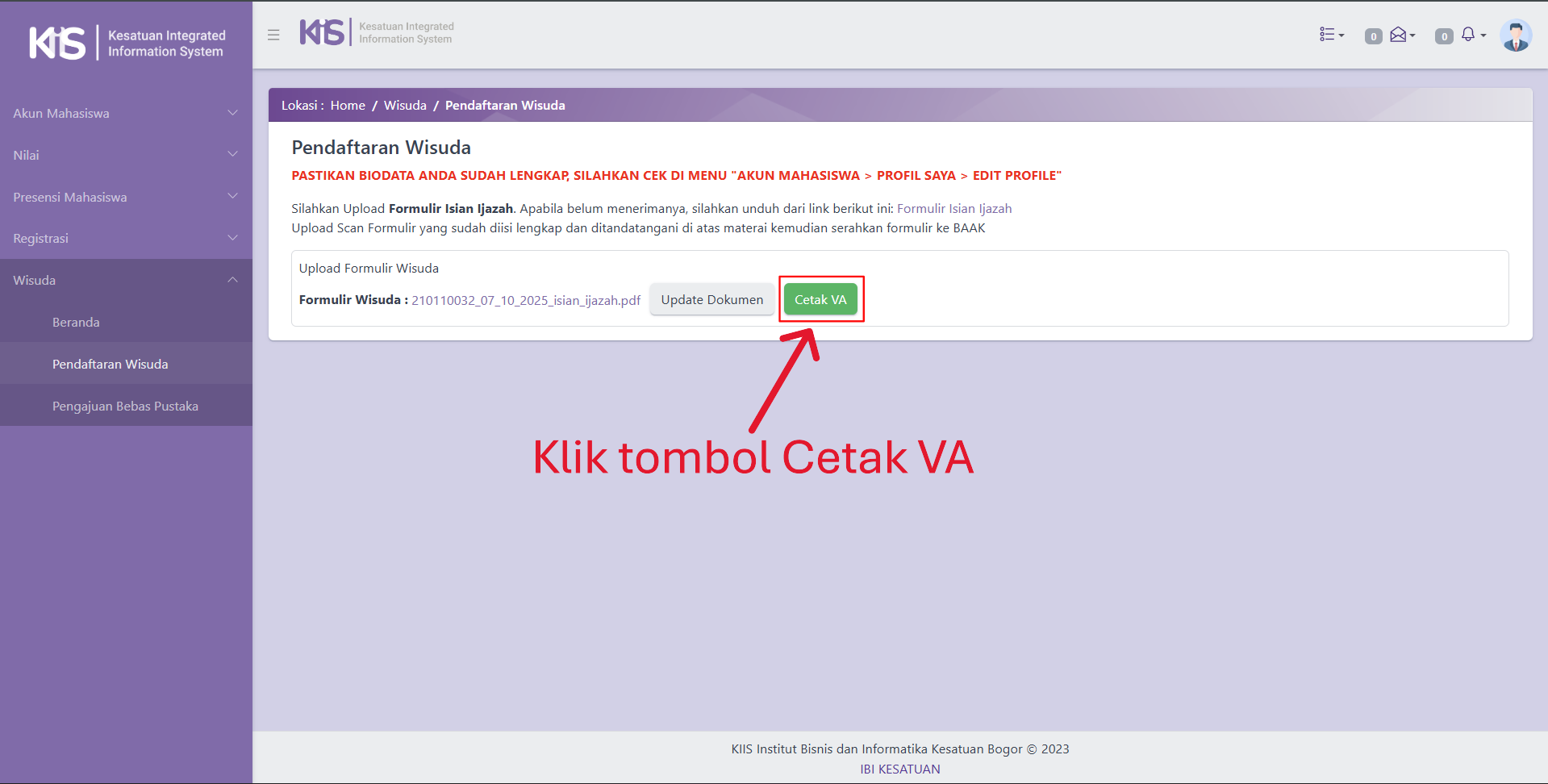
-
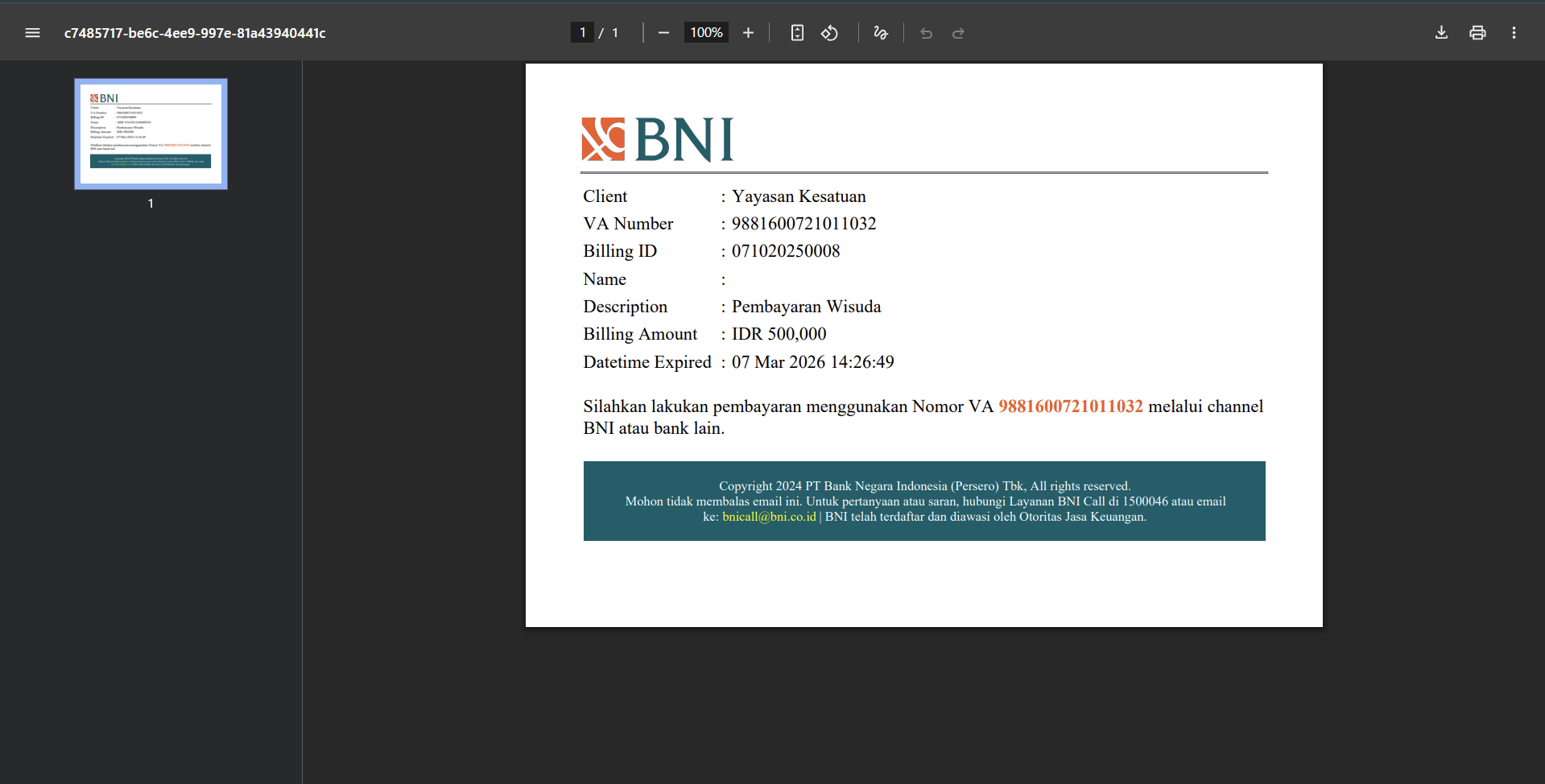
Tampilan antarmuka (user interface) ketika mahasiswa berhasil klik tombol Cetak VA.
Tata Cara Mahasiswa Melakukan Pengajuan Bebas Pustaka
- Klik menu Wisuda lalu pilih submenu Pengajuan Bebas Pustaka.
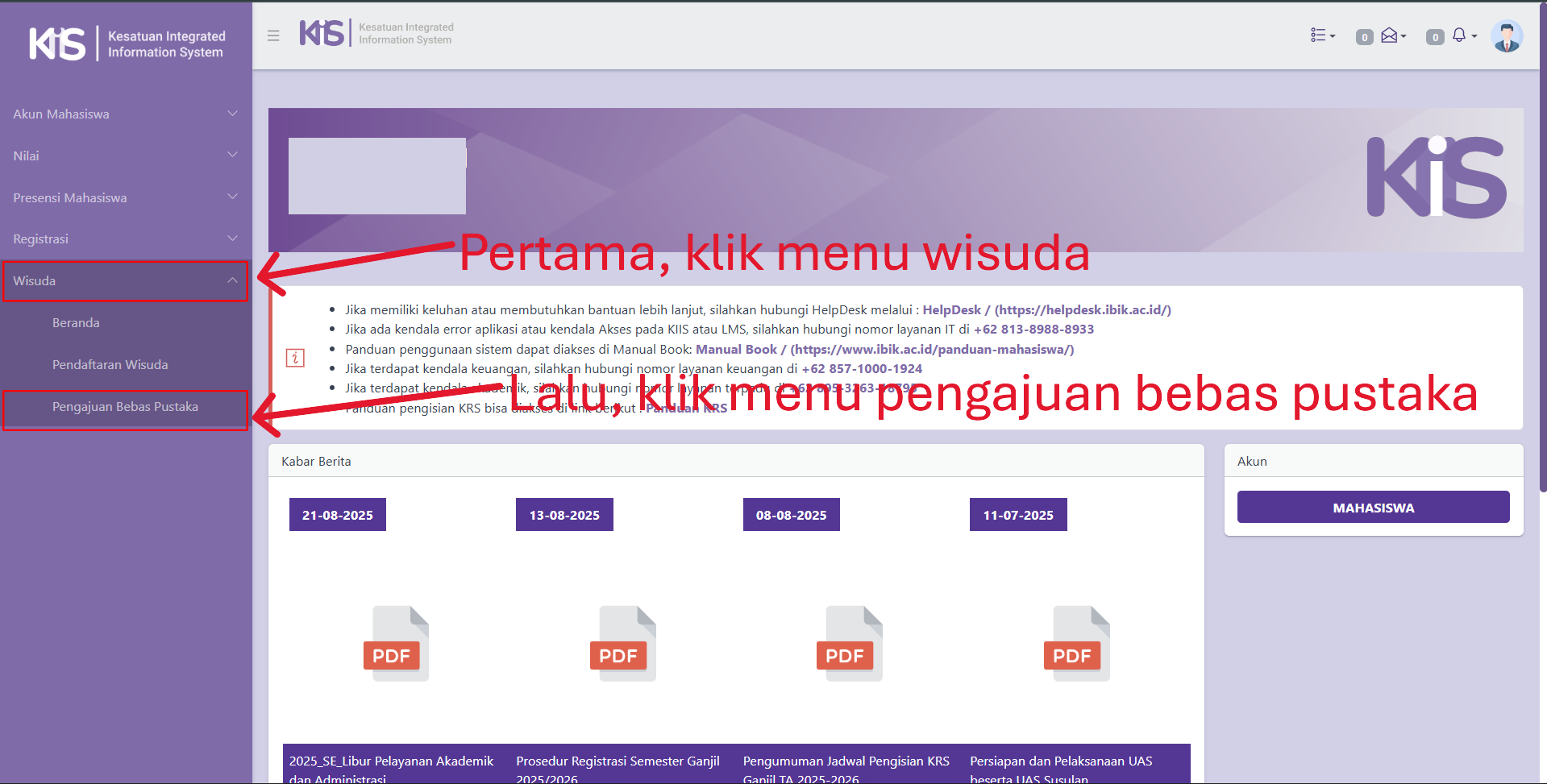
Tampilan Antarmuka Berhasil Klik Menu Pengajuan Bebas Pustaka
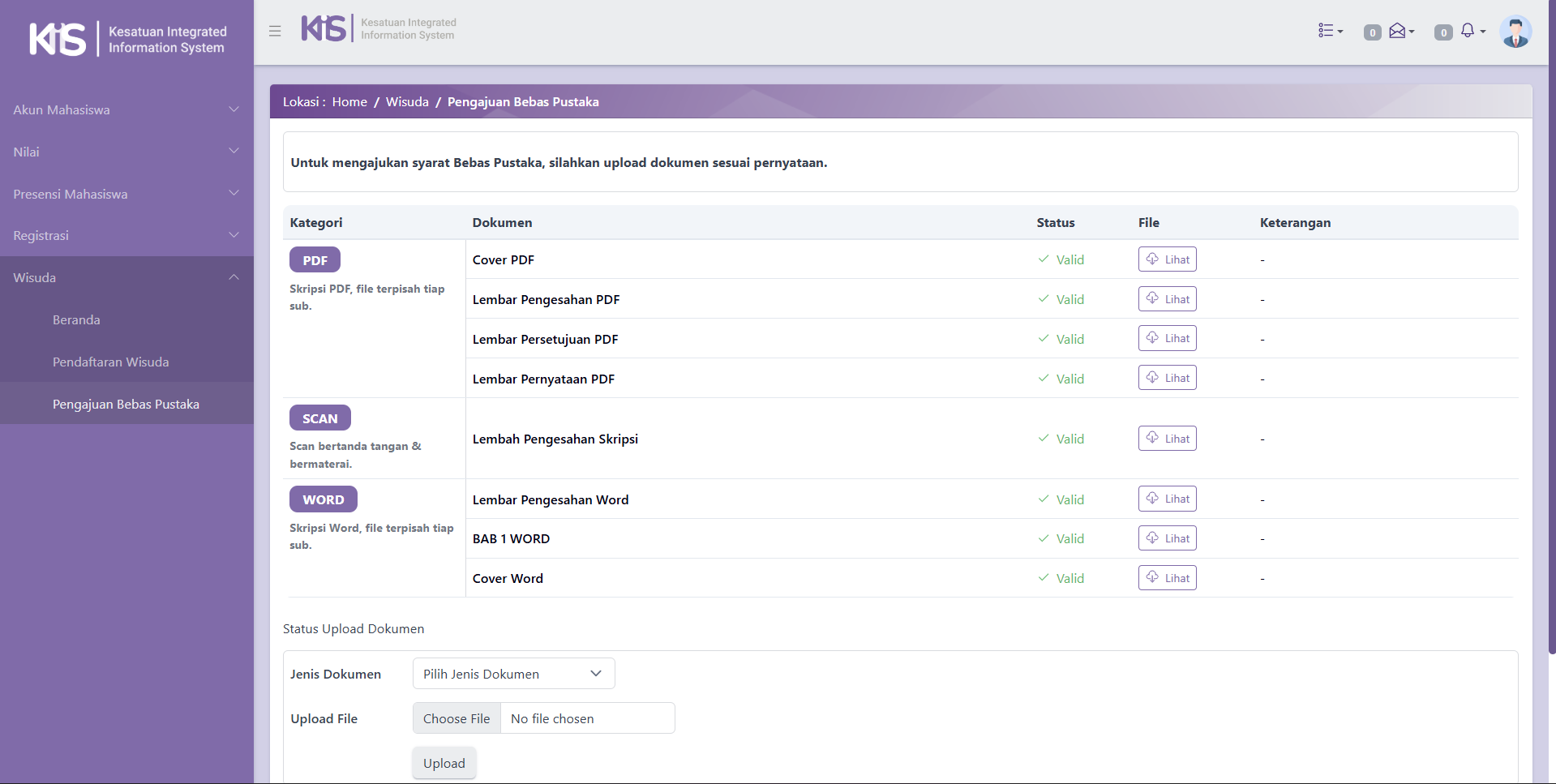
- Tampilan antarmuka (user interface) ketika berhasil klik menu Pengajuan Bebas Pustaka pada aplikasi KIIS. Halaman ini digunakan mahasiswa untuk mengunggah dokumen persyaratan Bebas Pustaka sebelum dapat melanjutkan proses wisuda.
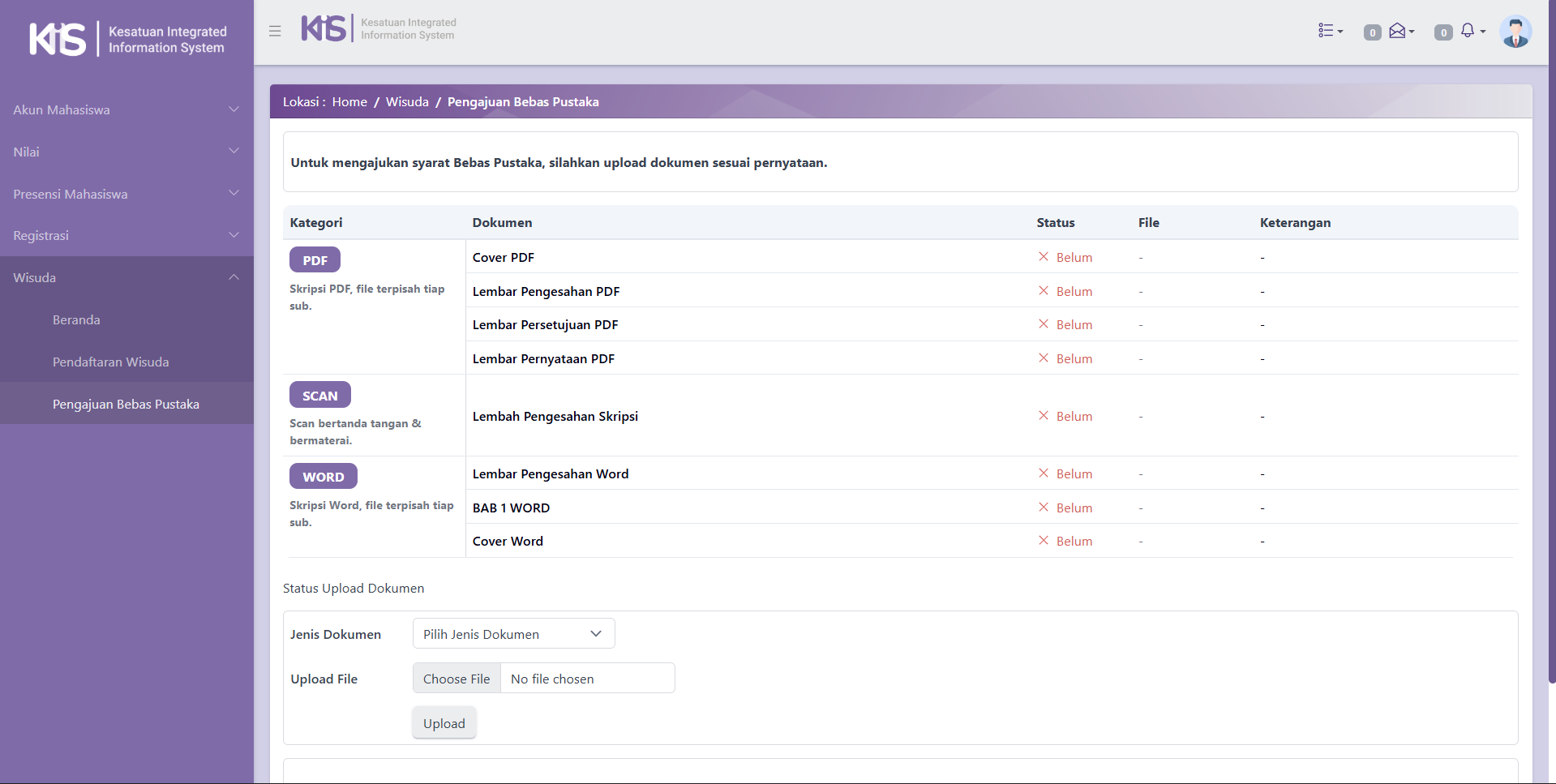
Cara Mahasiswa Meng-Upload Dokumen Persyaratan Bebas Pustaka
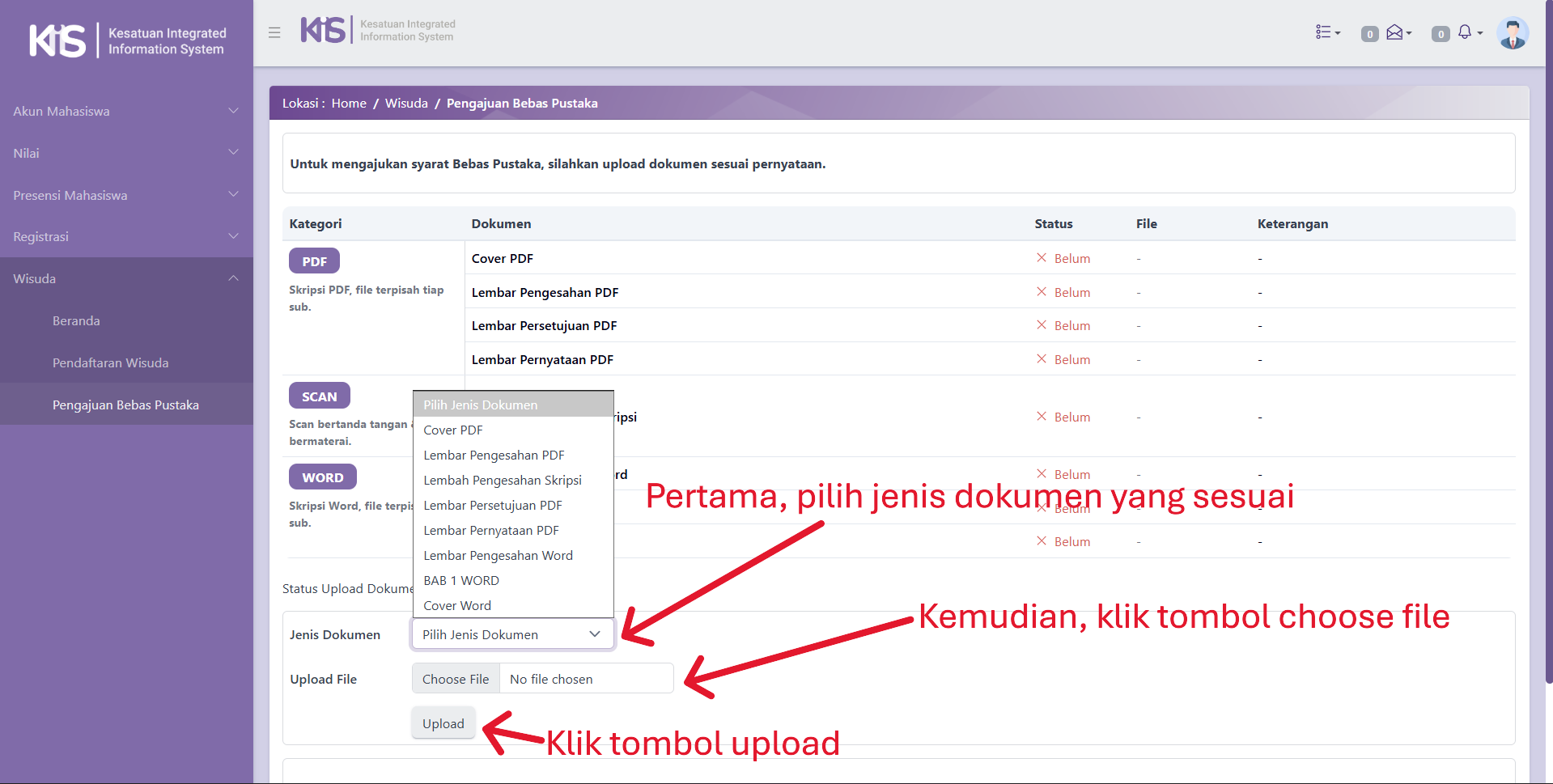
- Langkah pertama, siapkan semua dokumen sesuai kategori.
- Kemudian pilih Jenis Dokumen yang sesuai.
- Klik tombol Choose File untuk memilih file.
- Lalu klik tombol Upload untuk mengunggah.
Tampilan Antarmuka Berhasil Meng-Upload Dokumen Sesuai Kategori
- Tampilan antarmuka (user interface) ketika berhasil Meng-Upload Dokumen Sesuai Kategori pada aplikasi KIIS.