Petunjuk Penggunaan Website LMS Untuk Mensubmit Tugas Secara Mandiri
 LMS adalah singkatan dari Learning Management System, yaitu sistem perangkat lunak yang digunakan untuk mengelola proses pembelajaran, terutama dalam format online. Sistem ini dirancang untuk memudahkan penyampaian materi pembelajaran, melacak kemajuan siswa, serta mengelola administrasi kelas. Berikut ini merupakan Tata Cara Mahasiswa untuk Mensubmit Tugas Secara Mandiri pada Website LMS.
Panduan Mengakses Aplikasi
- Cara Mahasiswa mengakses Website LMS adalah pastikan LAPTOP/PC Mahasiswa memiliki koneksi internet, lalu silahkan buka aplikasi browser yang ada pada LAPTOP/PC Mahasiswa. (Pastikan Mahasiswa menggunakan aplikasi google chrome).
- Pada Address Bar, silahkan Mahasiswa ketik alamat URL https://lms.ibik.ac.id/ setelah mengetik lalu Mahasiswa tekan tombol ENTER pada keyboard LAPTOP/PC-nya.

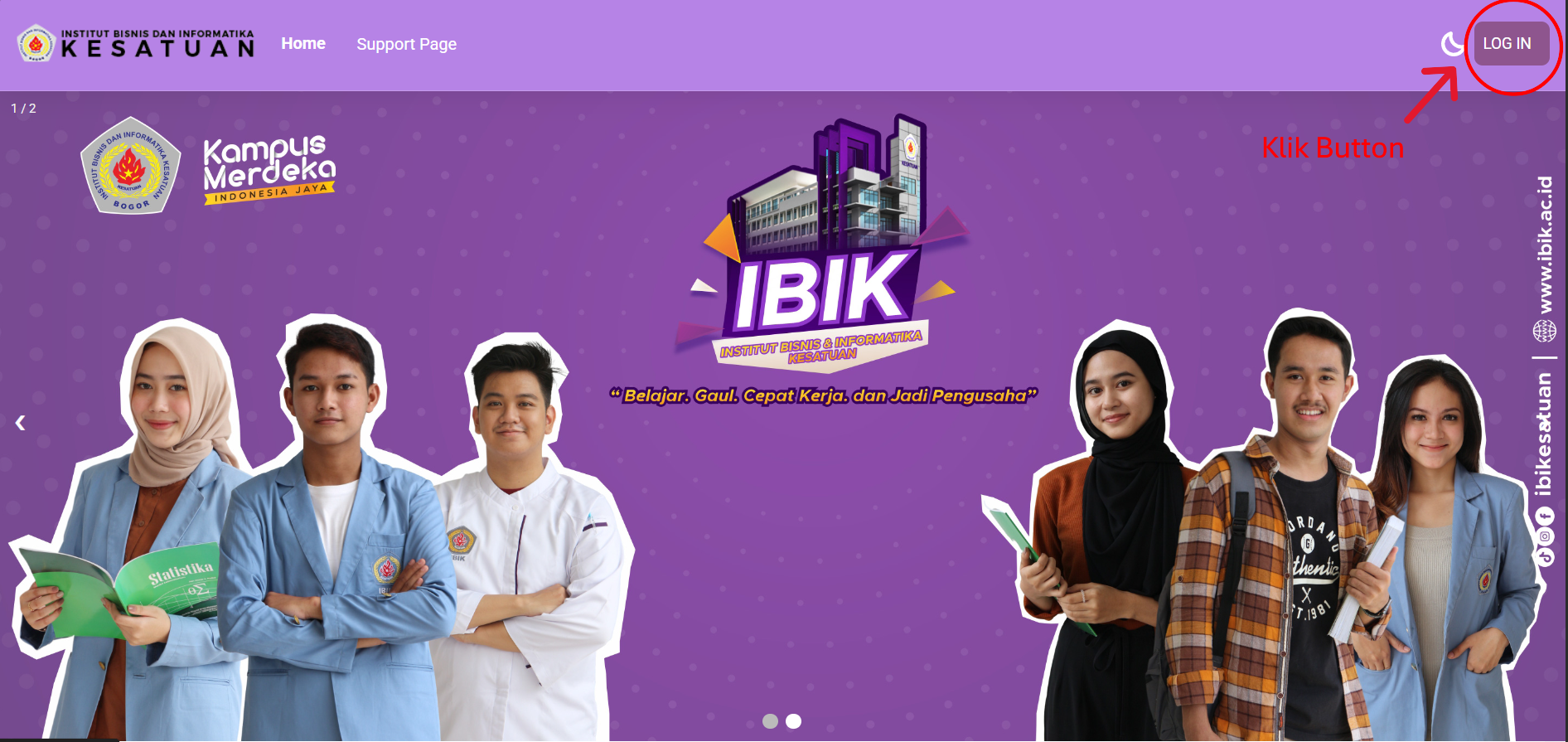
Tampilan Antarmuka Halaman Utama Website LMS
- Tampilan awal halaman utama ketika Mahasiswa berhasil mengakses Website LMS adalah sebagai berikut:
Panduan Melakukan Login
- Cara Mahasiswa Login pada website LMS adalah silahkan Mahasiswa klik Menu Login pada halaman awal aplikasi LMS.
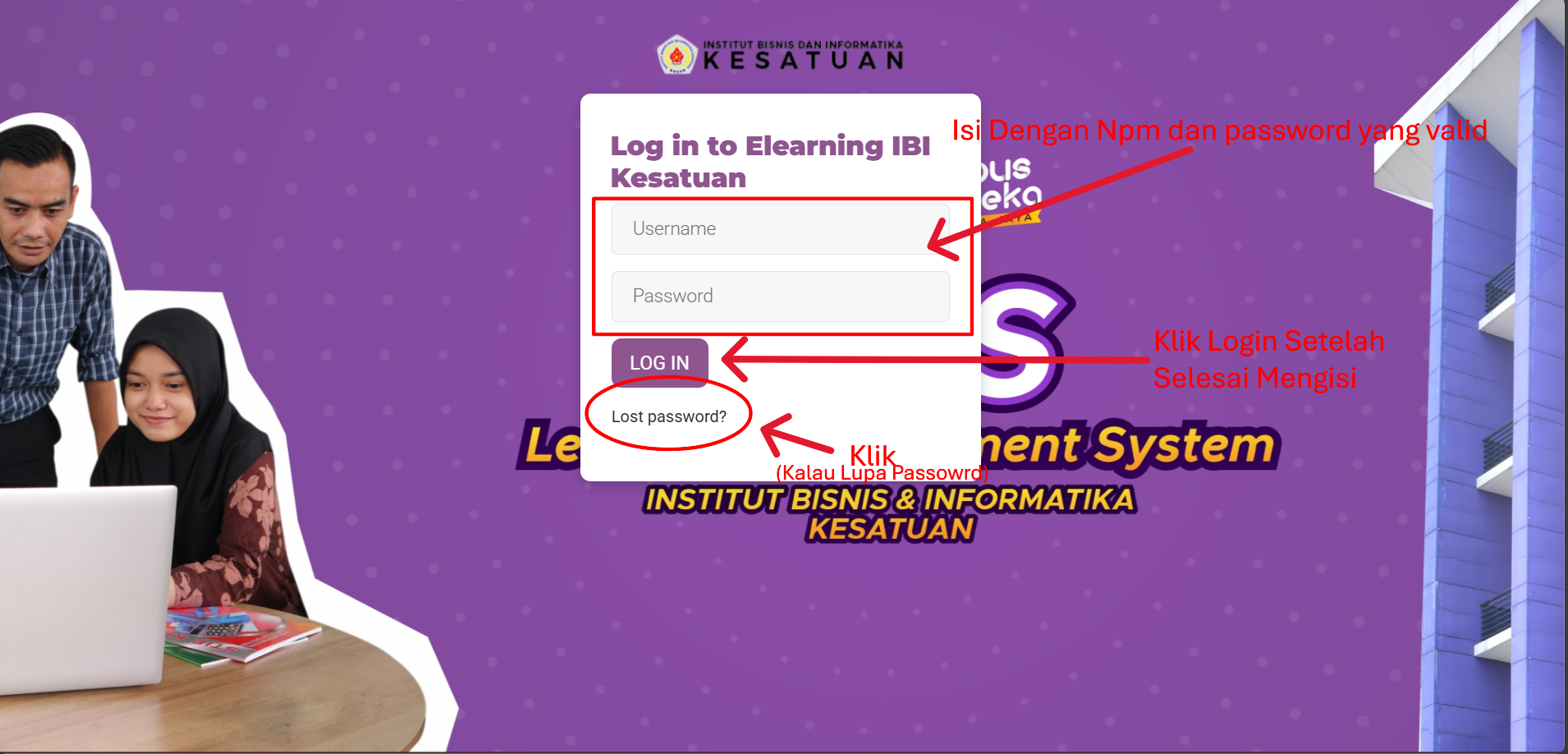
- Setelah Mahasiswa Klik Menu Login pada website LMS, maka silahkan Mahasiswa melakukan input (mengisi) Username dan Password menggunakan Nomor Pokok Mahasiswa (NPM) untuk dapat Login Pada Website LMS.
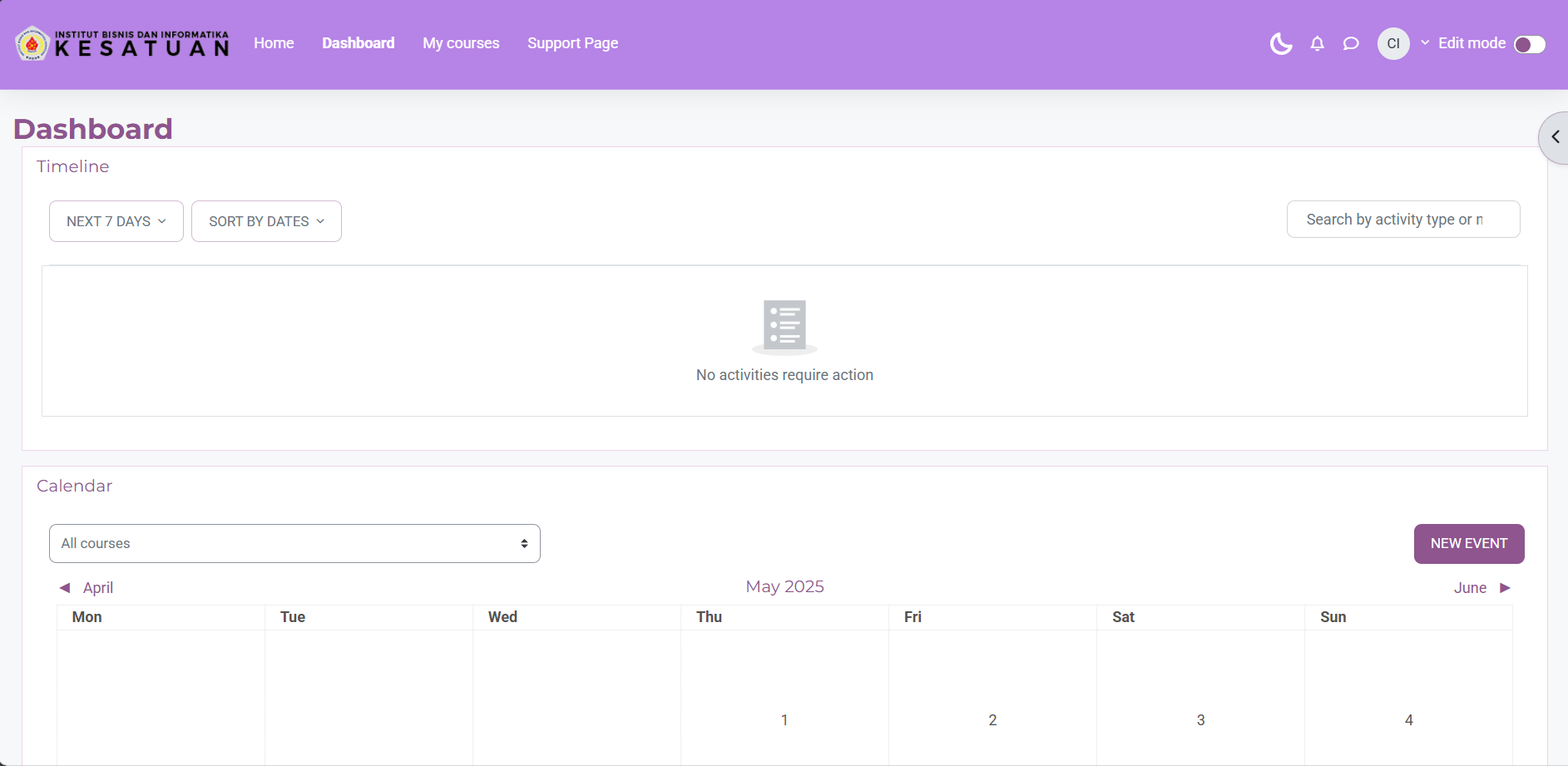
Tampilan Mahasiswa Berhasil Login
- Tampilan antarmuka (user interface) ketika Mahasiswa berhasil LOGIN pada Website LMS adalah sebagai berikut:
Panduan Mensubmit Tugas
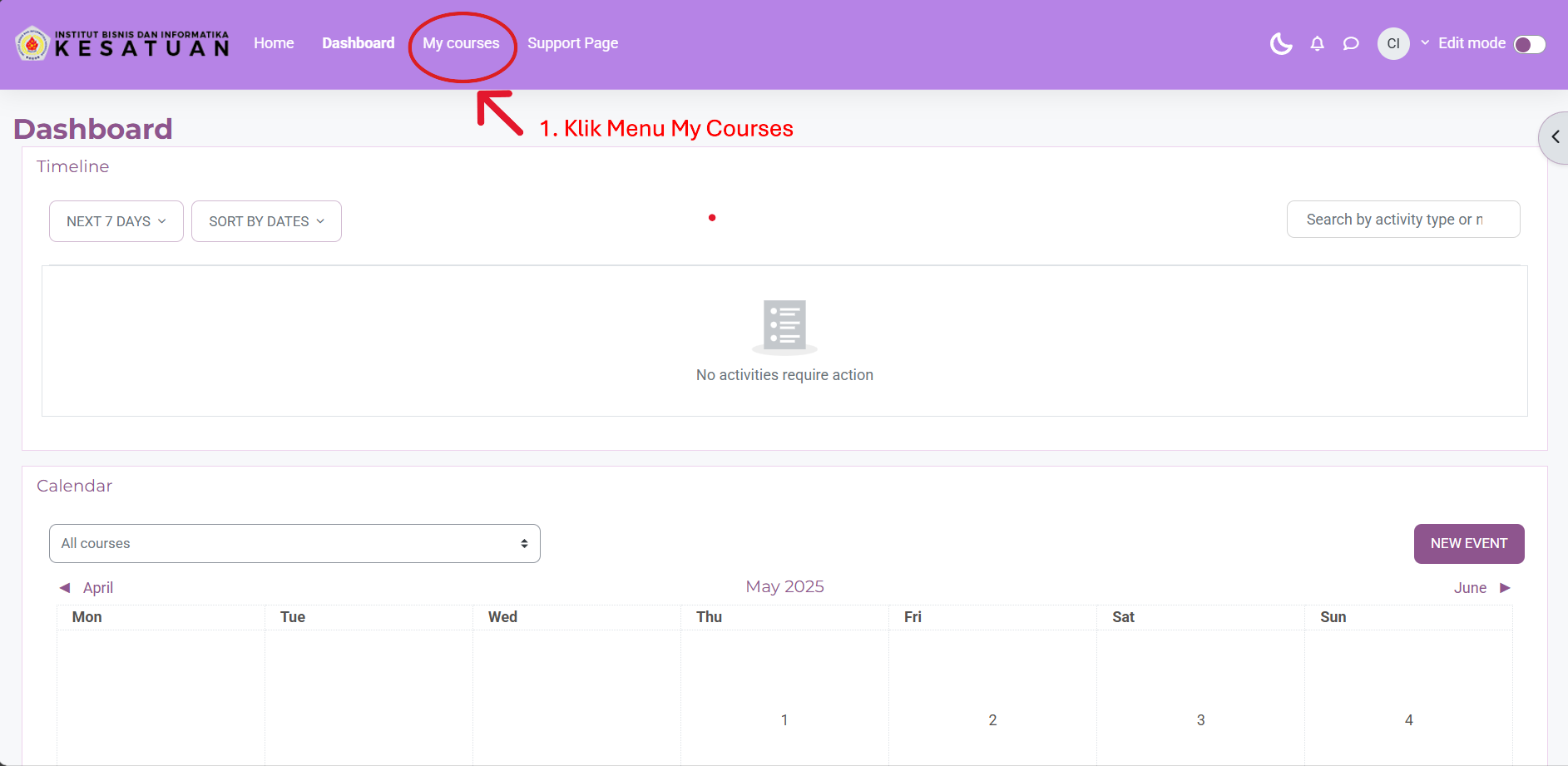
- Pertama, Mahasiswa Klik Menu My Courses.
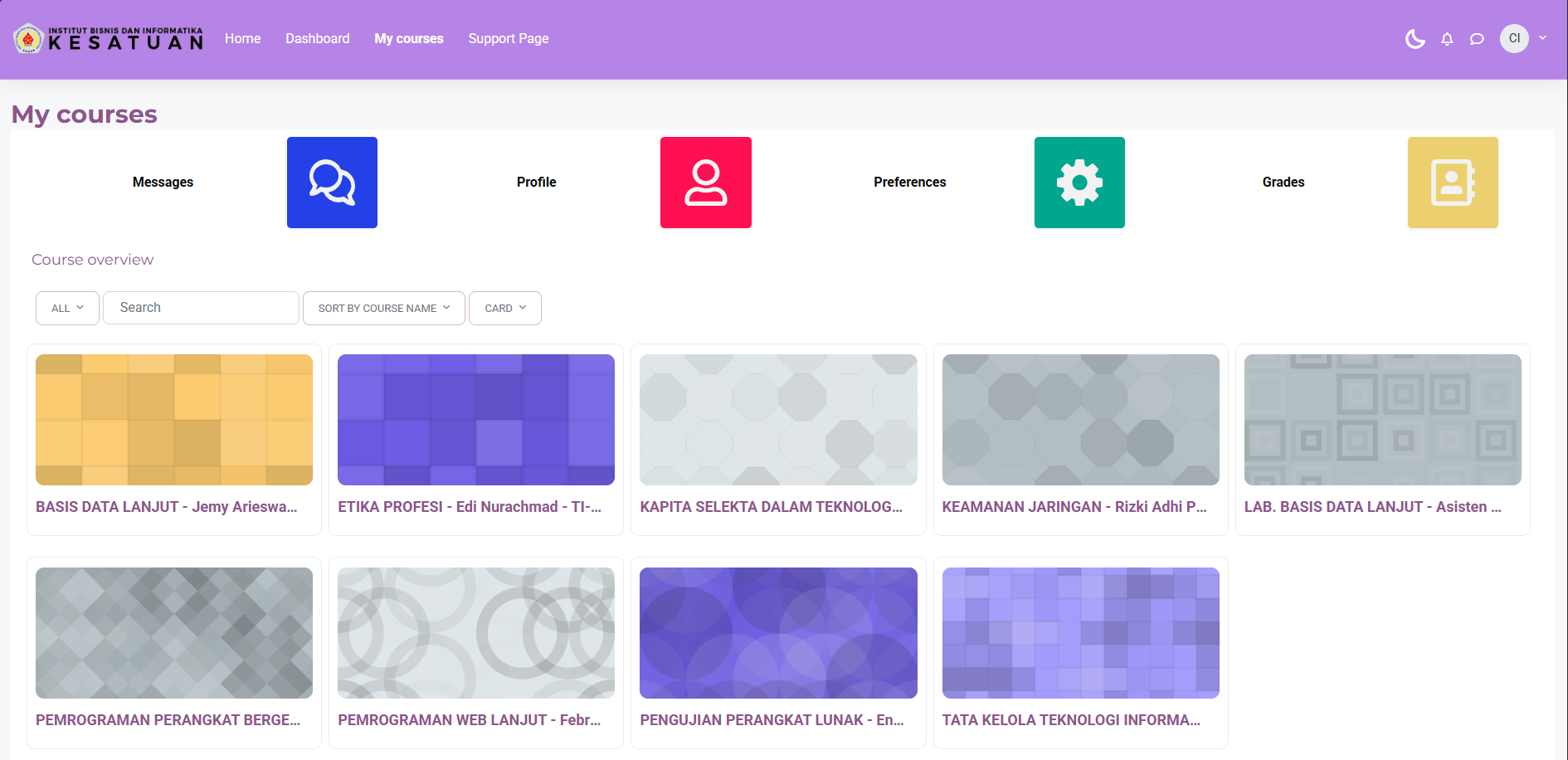
- Tampilan Setelah Mahasiswa Berhasil Membuka Menu My Courses.
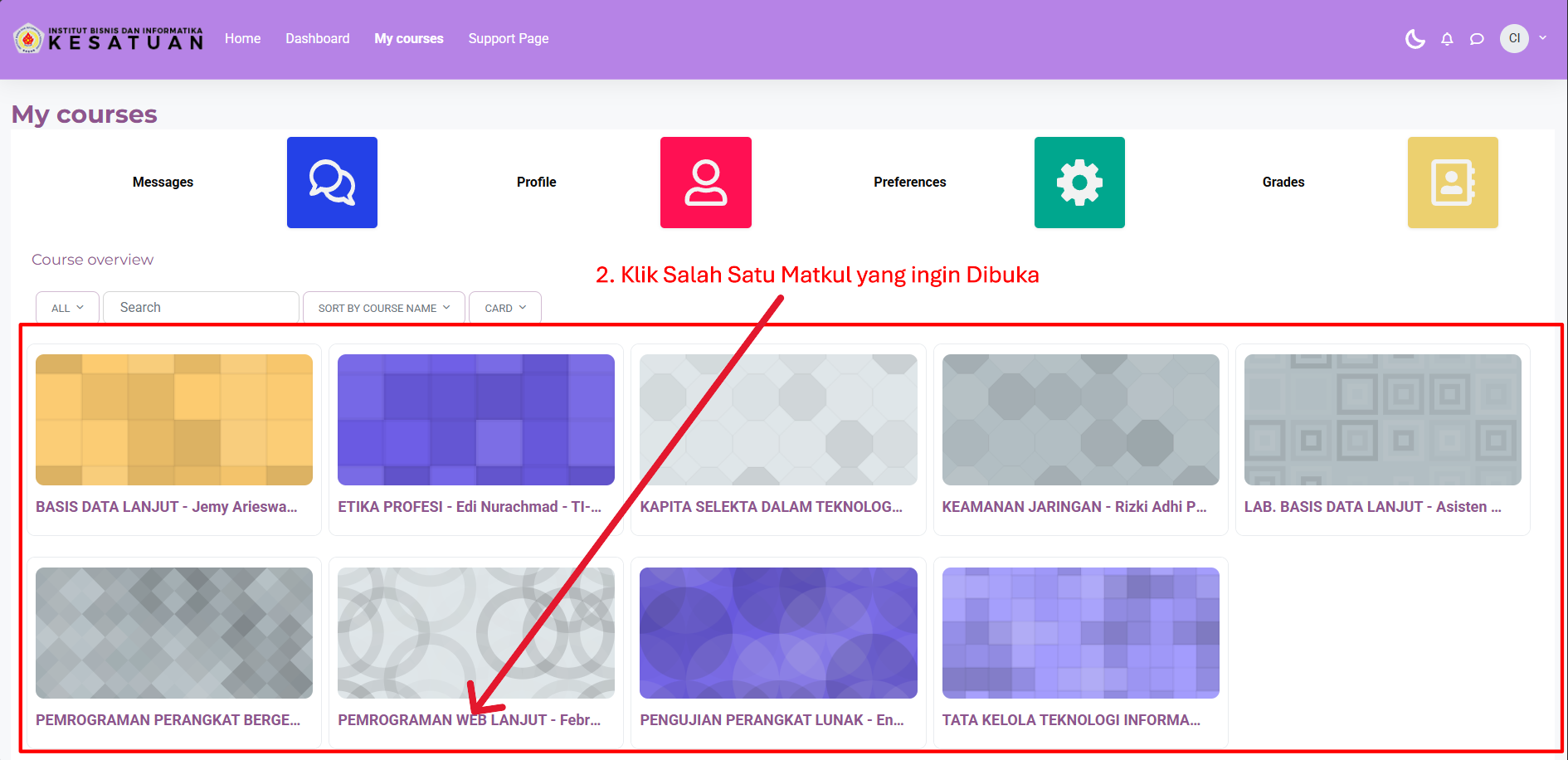
- Kedua, Mahasiswa Memilih/klik salah satu dari Matkul yang tersedia.
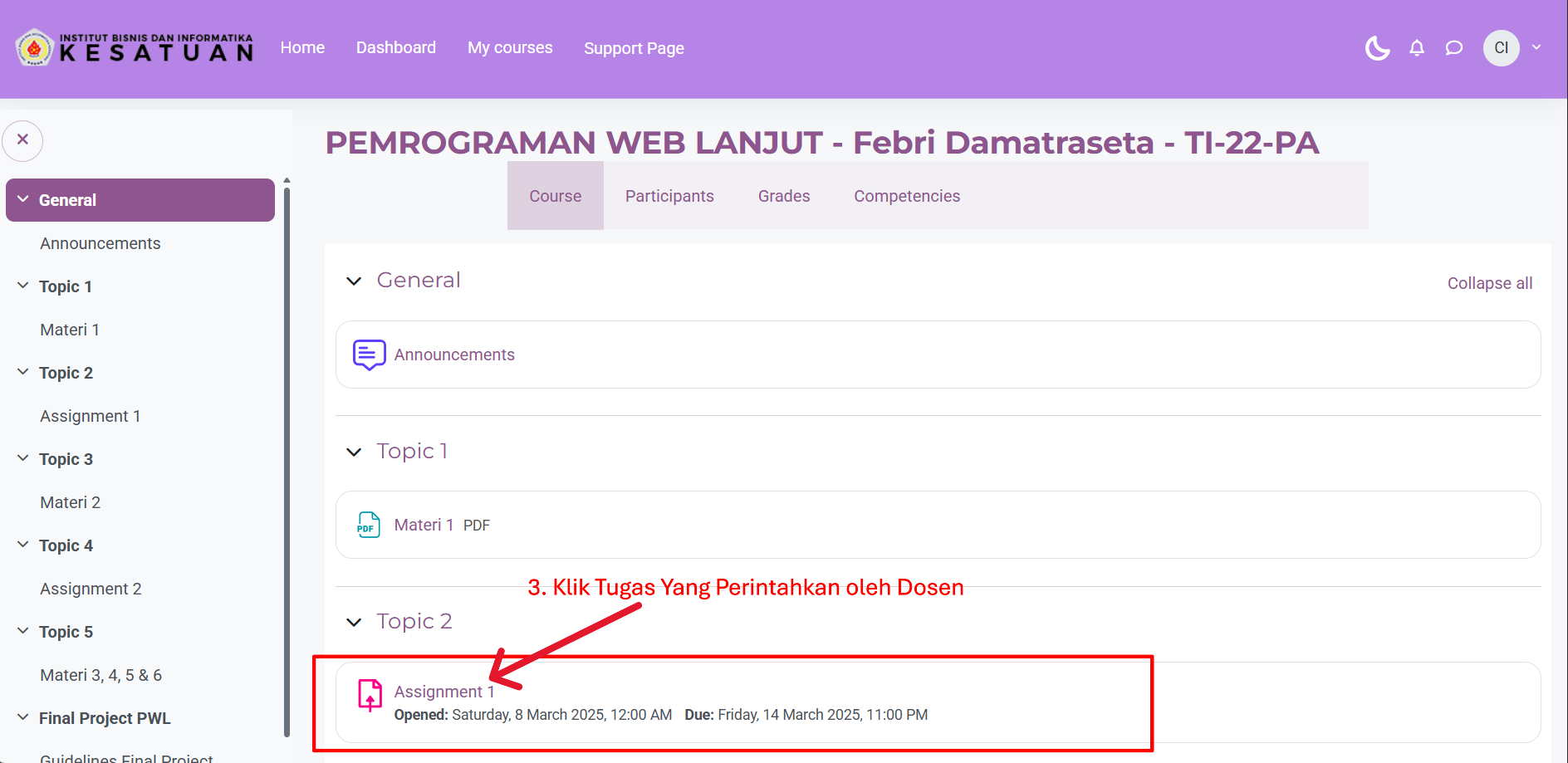
- Ketiga, Mahasiswa Klik Tugas/Assignment yang diperintahkan oleh Dosen.
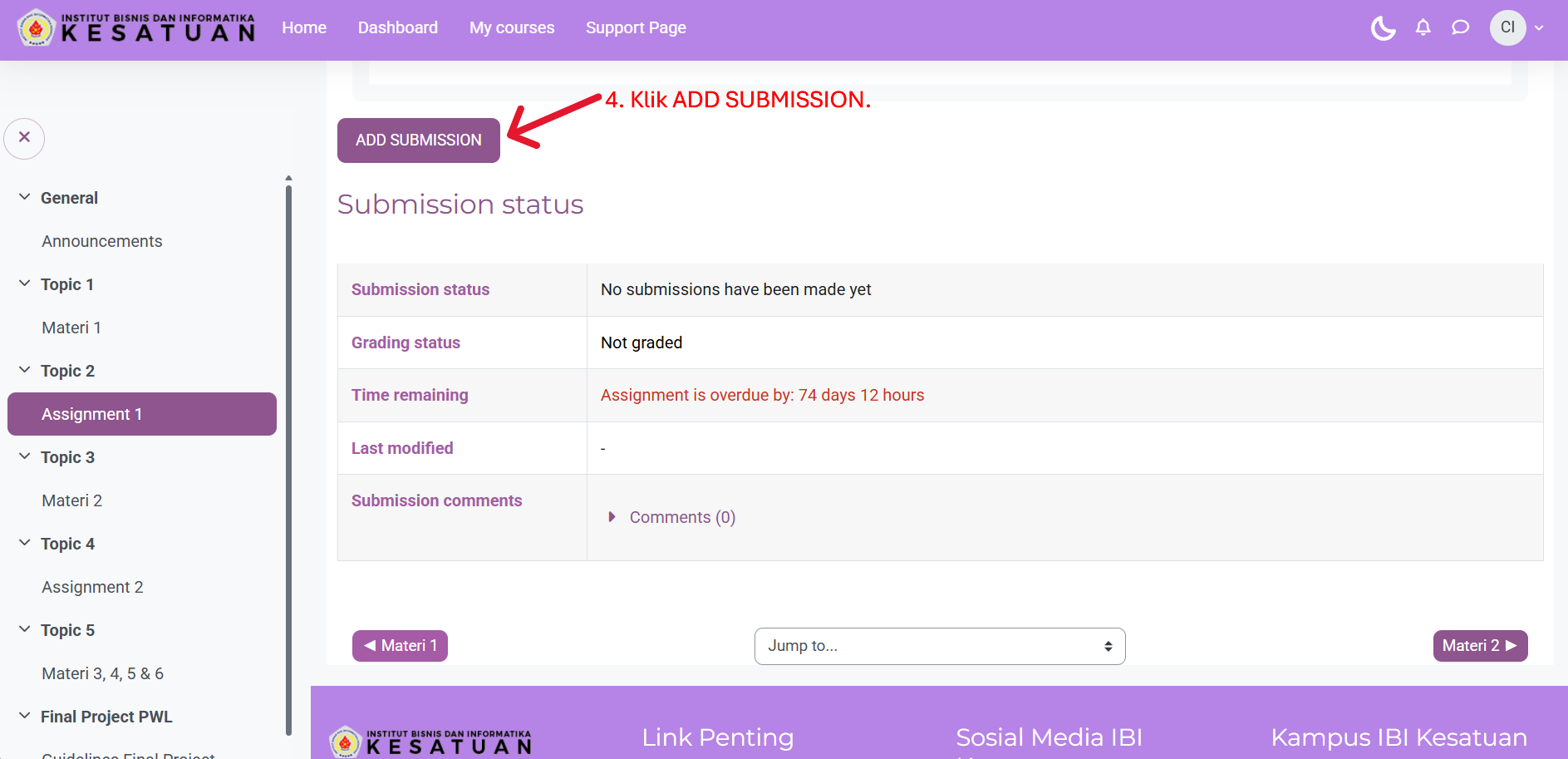
- Keempat, Mahasiswa Klik Add Submission untuk mensubmit Tugas.
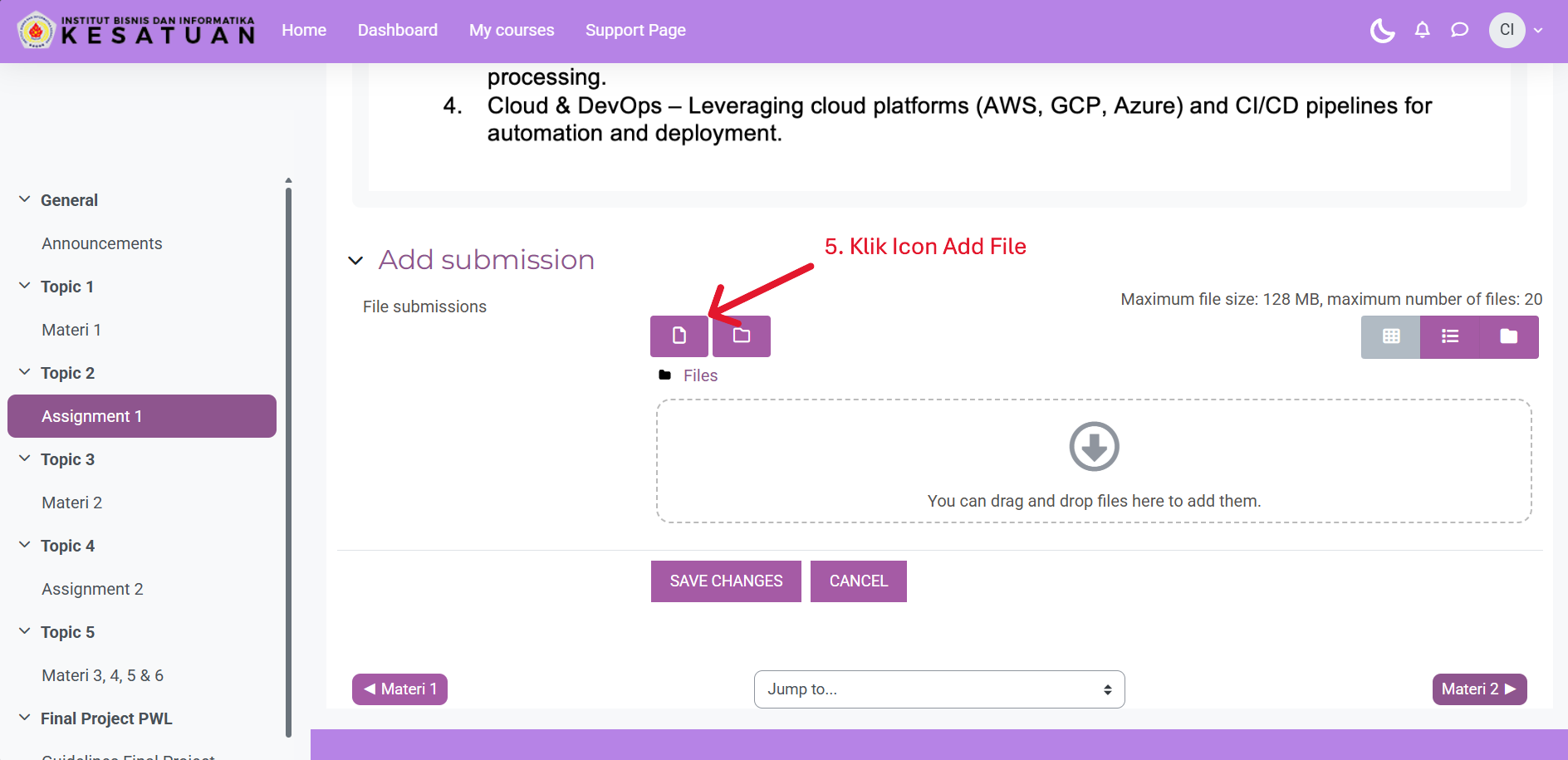
- Kelima, Mahasiswa Klik Button Menambahkan File.
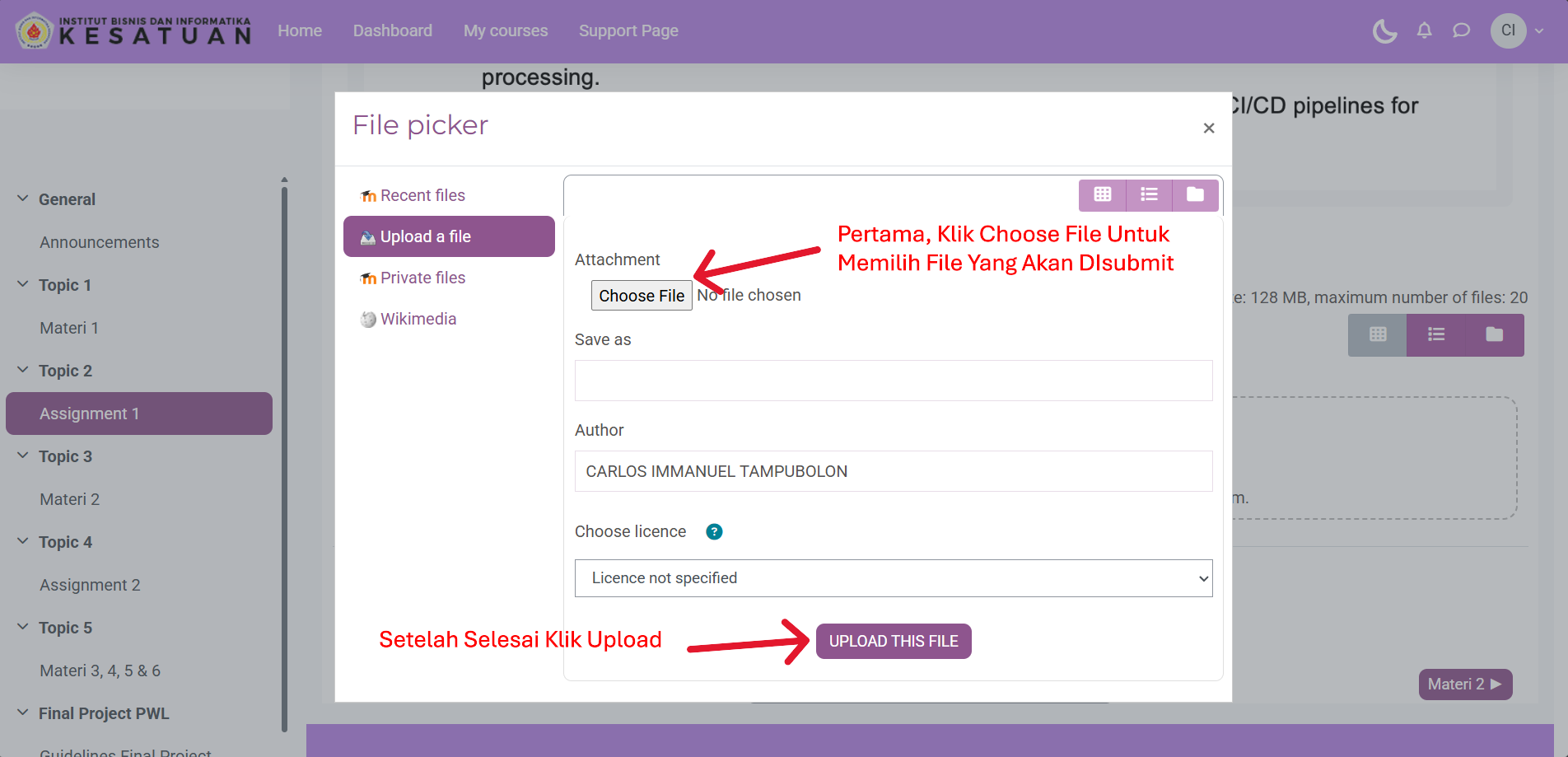
- Keenam, Mahasiswa Klik Tombol Choose File untuk memilih File/Tugas yang akan disubmit,Lalu setelah selesai Klik Upload This File.
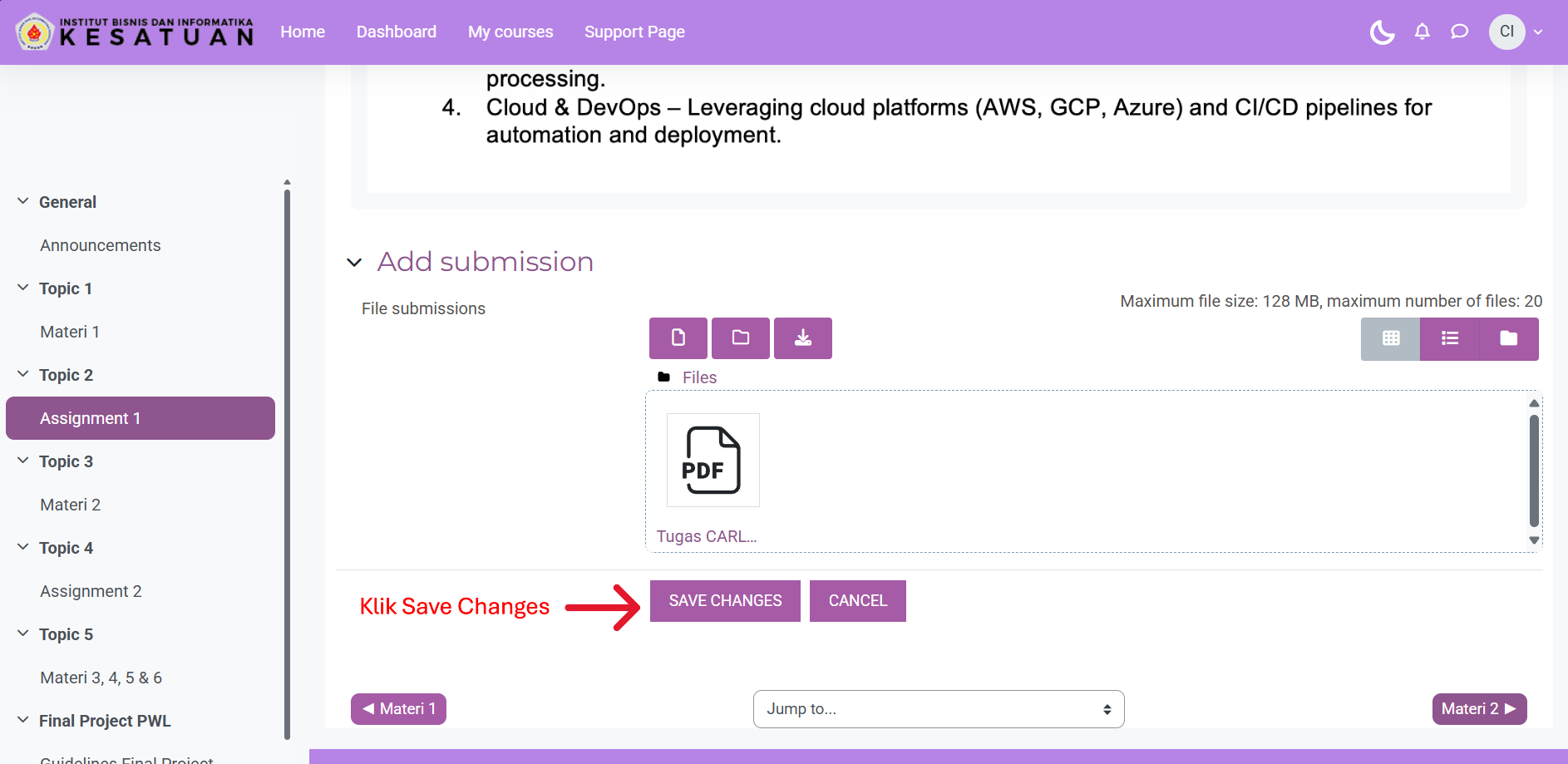
- Tampilan Setelah Berhasil Mengupload File. Setelahnya, Mahasiswa Klik Save Changes.
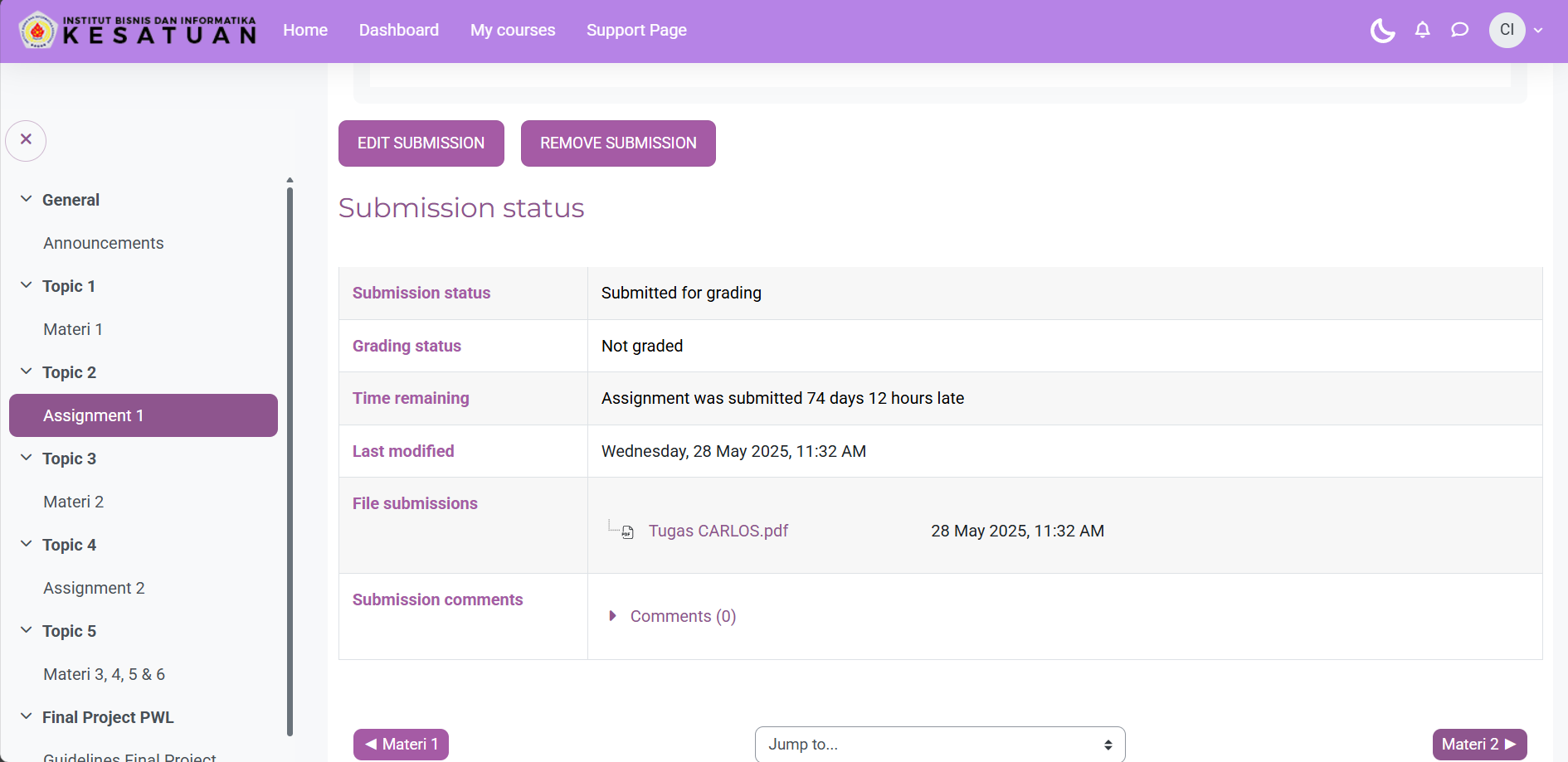
- Tampilan Antarmuka setelah Mahasiswa Berhasil Mensubmit Tugas.