Petunjuk Penggunaan Website LMS Untuk Penggantian Password Secara Mandiri
 LMS adalah singkatan dari Learning Management System, yaitu sistem perangkat lunak yang digunakan untuk mengelola proses pembelajaran, terutama dalam format online. Sistem ini dirancang untuk memudahkan penyampaian materi pembelajaran, melacak kemajuan siswa, serta mengelola administrasi kelas. Berikut ini merupakan Tata Cara Mahasiswa untuk Mengganti Password Secara Mandiri pada Website LMS.
Panduan Mengakses Aplikasi
- Cara Mahasiswa mengakses Website LMS adalah pastikan LAPTOP/PC Mahasiswa memiliki koneksi internet, lalu silahkan buka aplikasi browser yang ada pada LAPTOP/PC Mahasiswa. (Pastikan Mahasiswa menggunakan aplikasi google chrome).
- Pada Address Bar, silahkan Mahasiswa ketik alamat URL https://lms.ibik.ac.id/ setelah mengetik lalu Mahasiswa tekan tombol ENTER pada keyboard LAPTOP/PC-nya.

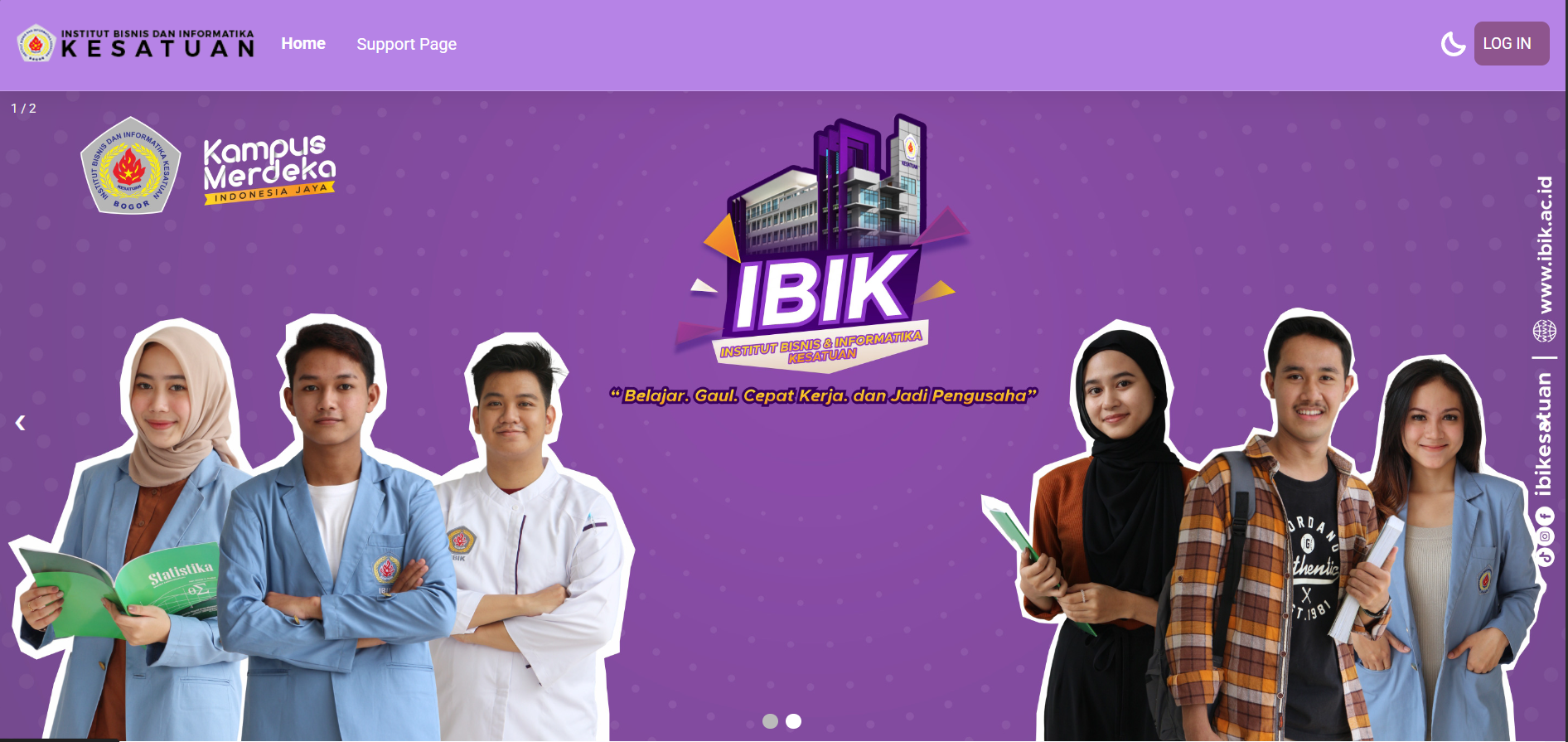
Tampilan Antarmuka Halaman Utama Website LMS
- Tampilan awal halaman utama ketika Mahasiswa berhasil mengakses Website LMS adalah sebagai berikut:
Panduan Mengganti Password
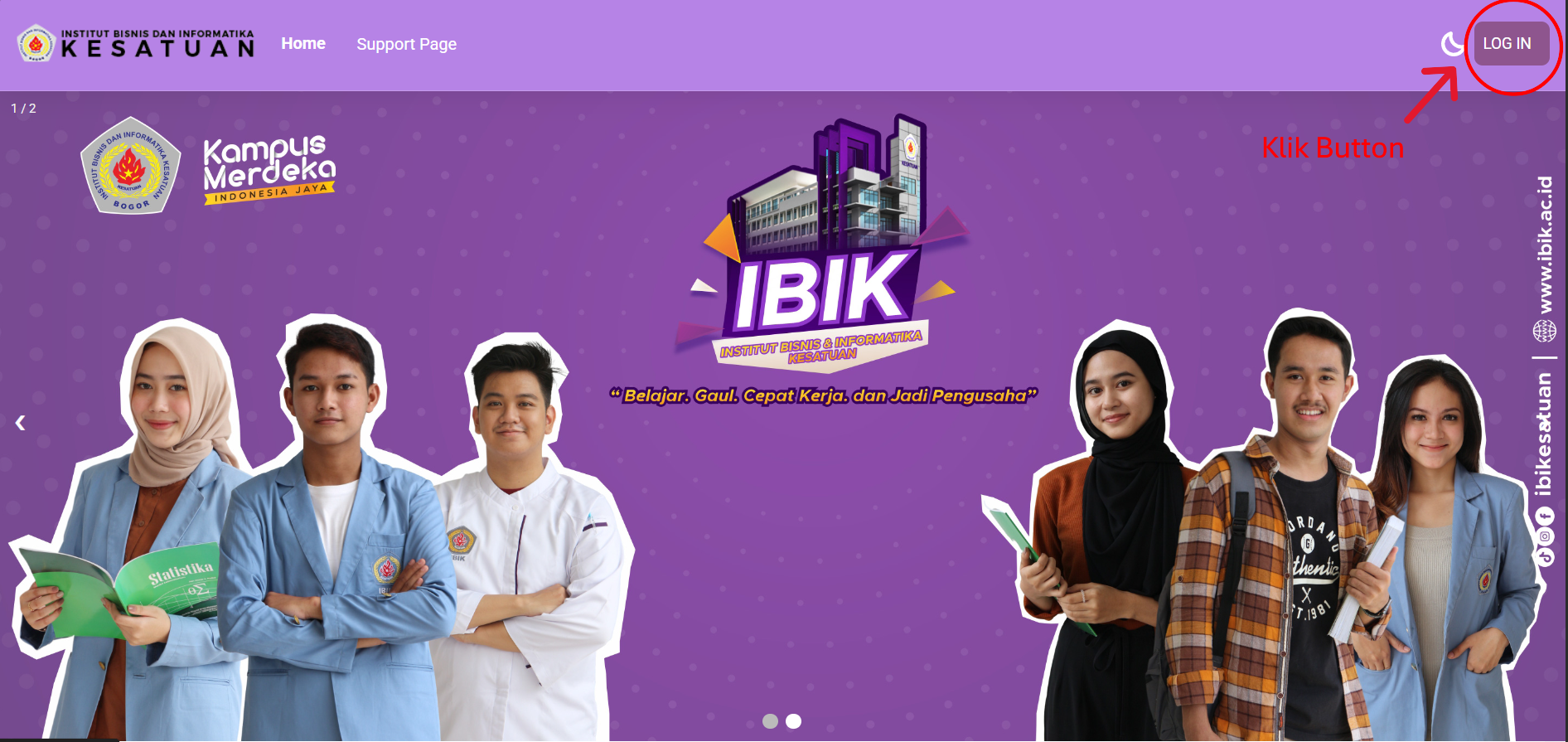
- Pertama, Mahasiswa Memilih/Klik Log In Pada Halaman Utama LMS.
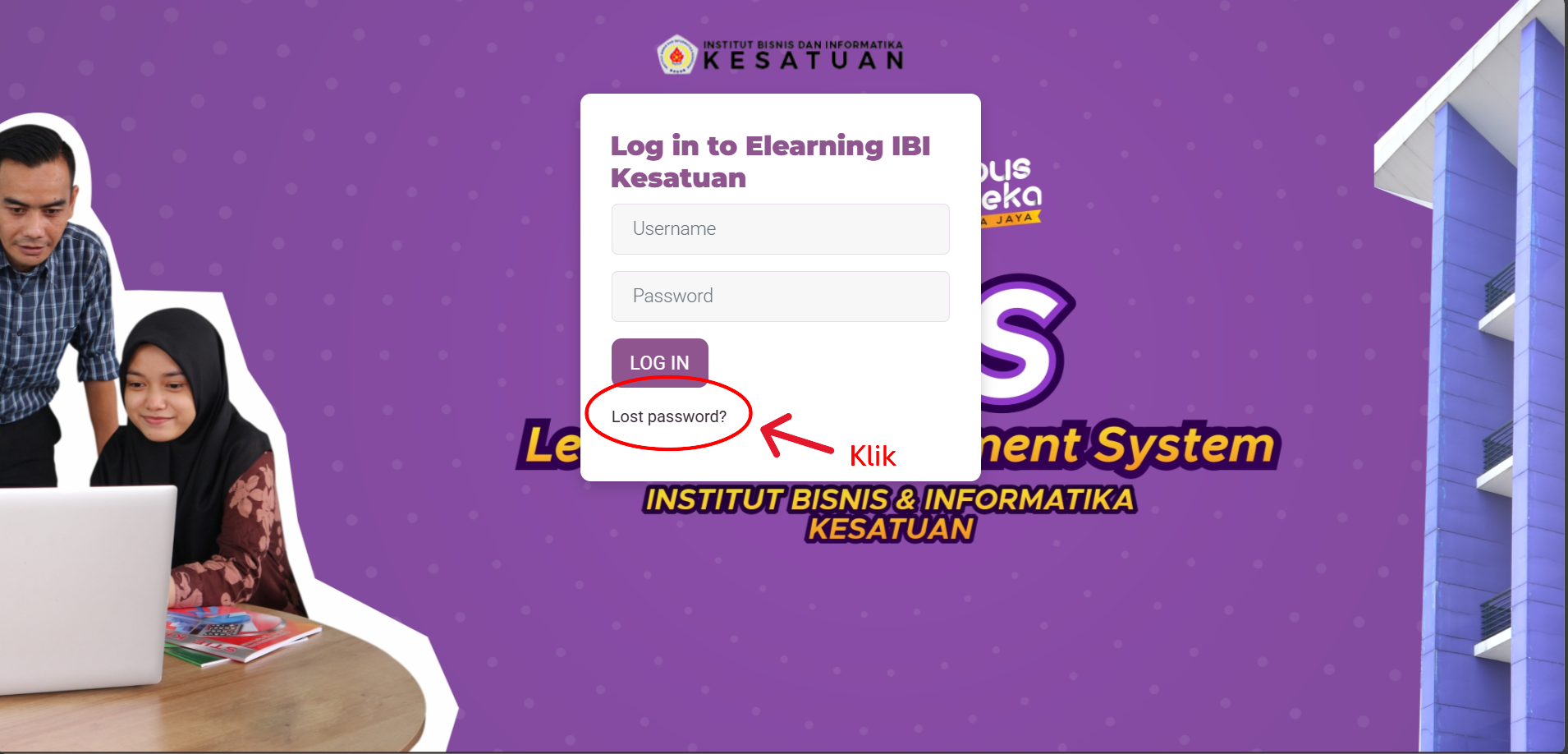
- Kedua, Mahasiswa Memilih/Klik Lost Password Pada Tampilan Halaman Log In.
- Mahasiswa dapat mengisi Kolom Search by Username apabila anda mengingat Usernamenya atau bisa Search by Email apabila anda mengingat email-nya saja.
(Hanya bisa di isi salah satu kolom)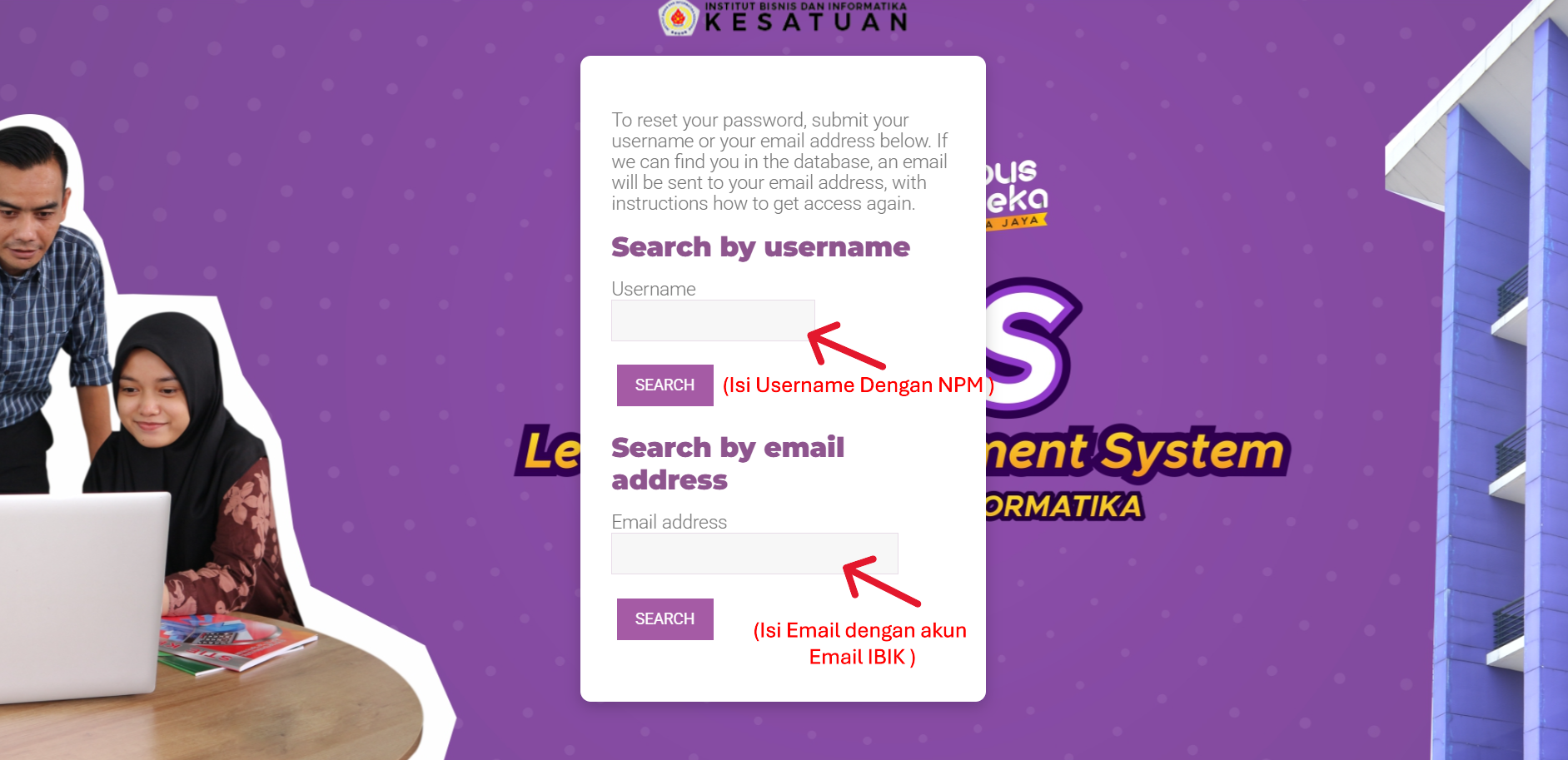
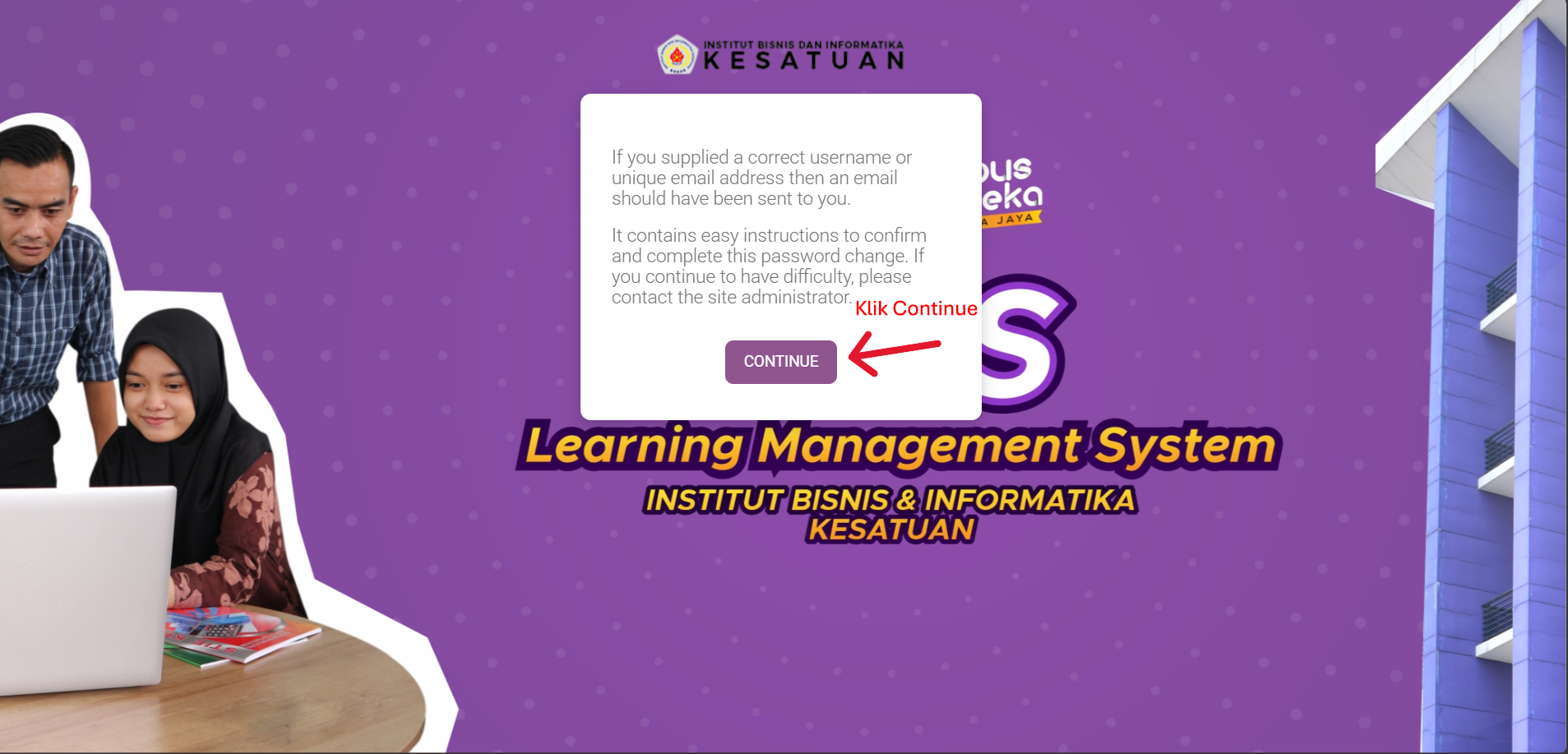
- Setelah Berhasil, Mahasiswa Klik Button Continue pada tampilan berikut.
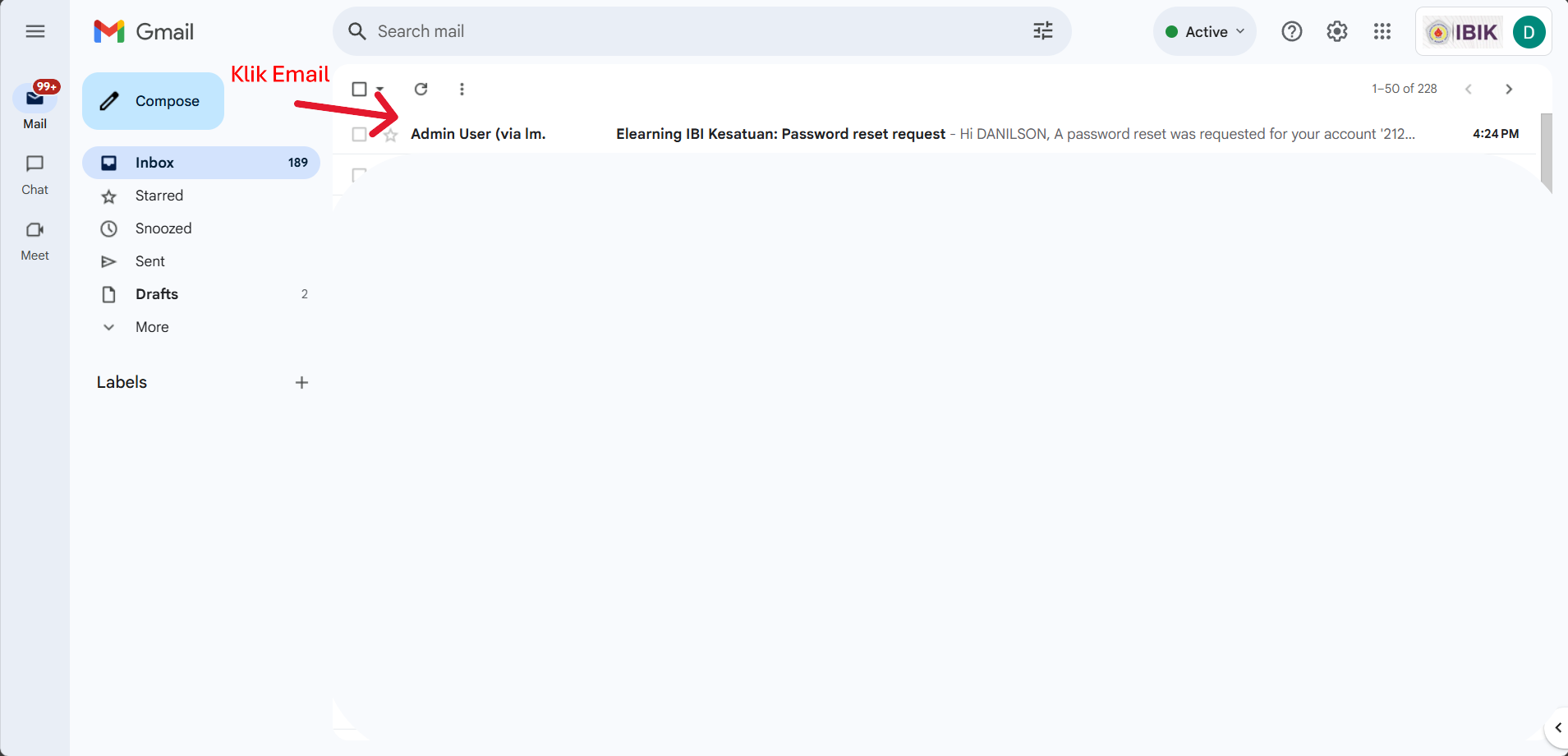
- Selanjutnya, Mahasiswa membuka email yang telah terdaftar pada LMS, akan ada email dari Admin User, lalu buka email tersebut.
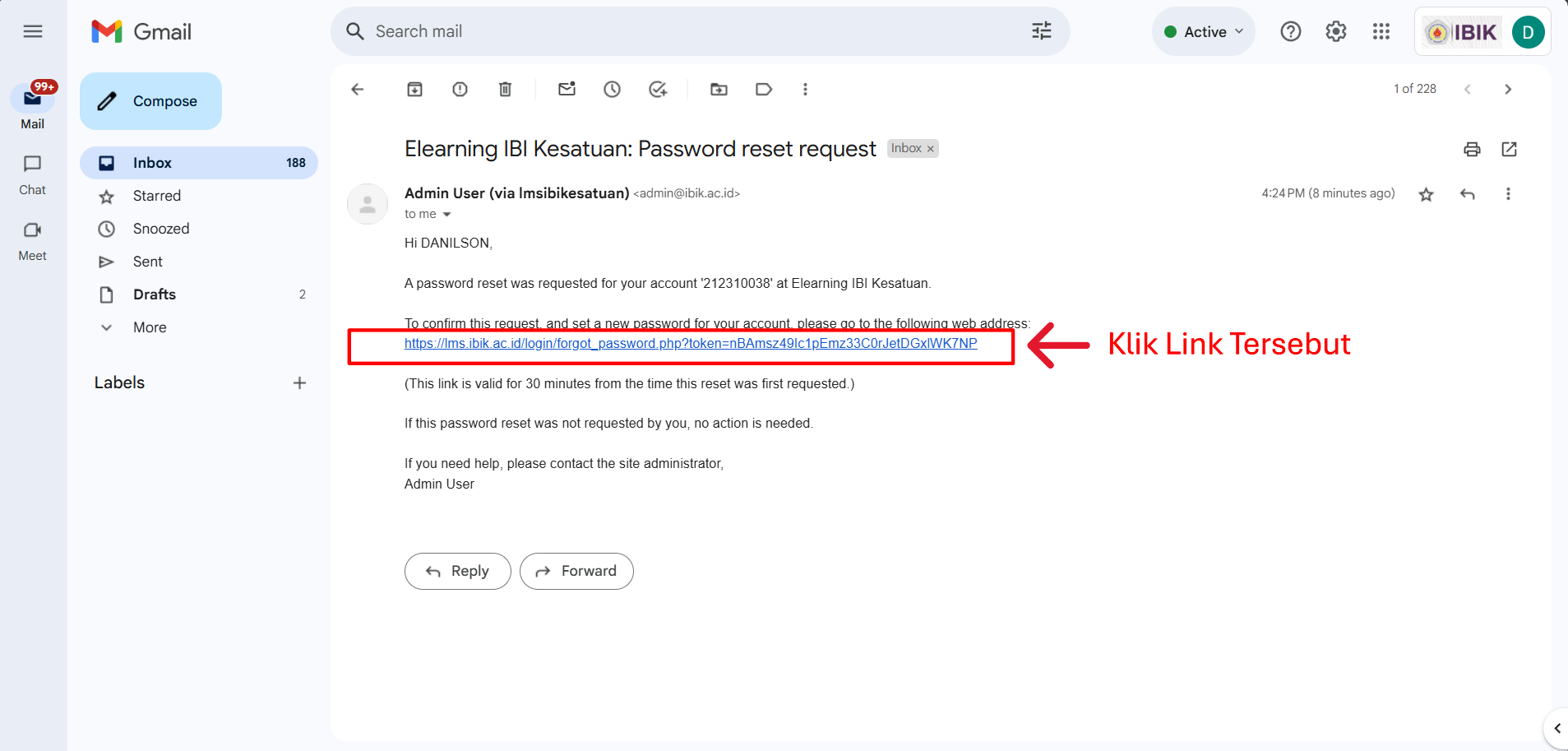
- Selanjutnya, Mahasiswa Klik Link berwarna biru pada pesan dari Admin User LMS.
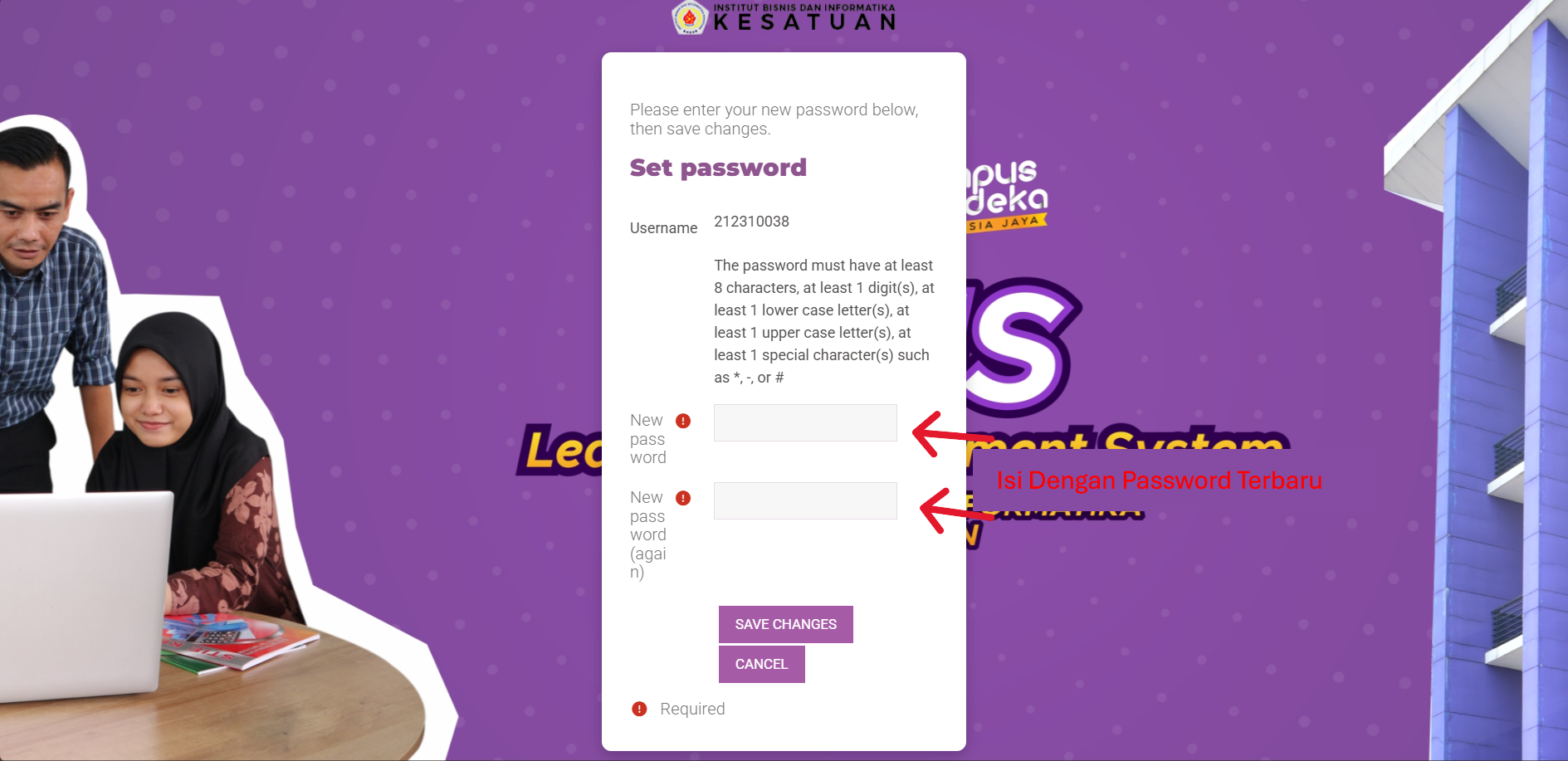
- Selanjutnya, Mahasiswa Masukan Password Baru Sesuai dengan keterangan yang diminta oleh system yaitu:
- Huruf Besar
- Huruf Kecil
- Angka
- Karaktar Khusus Seperti !, @, $, %, ^, &, *, +, #.
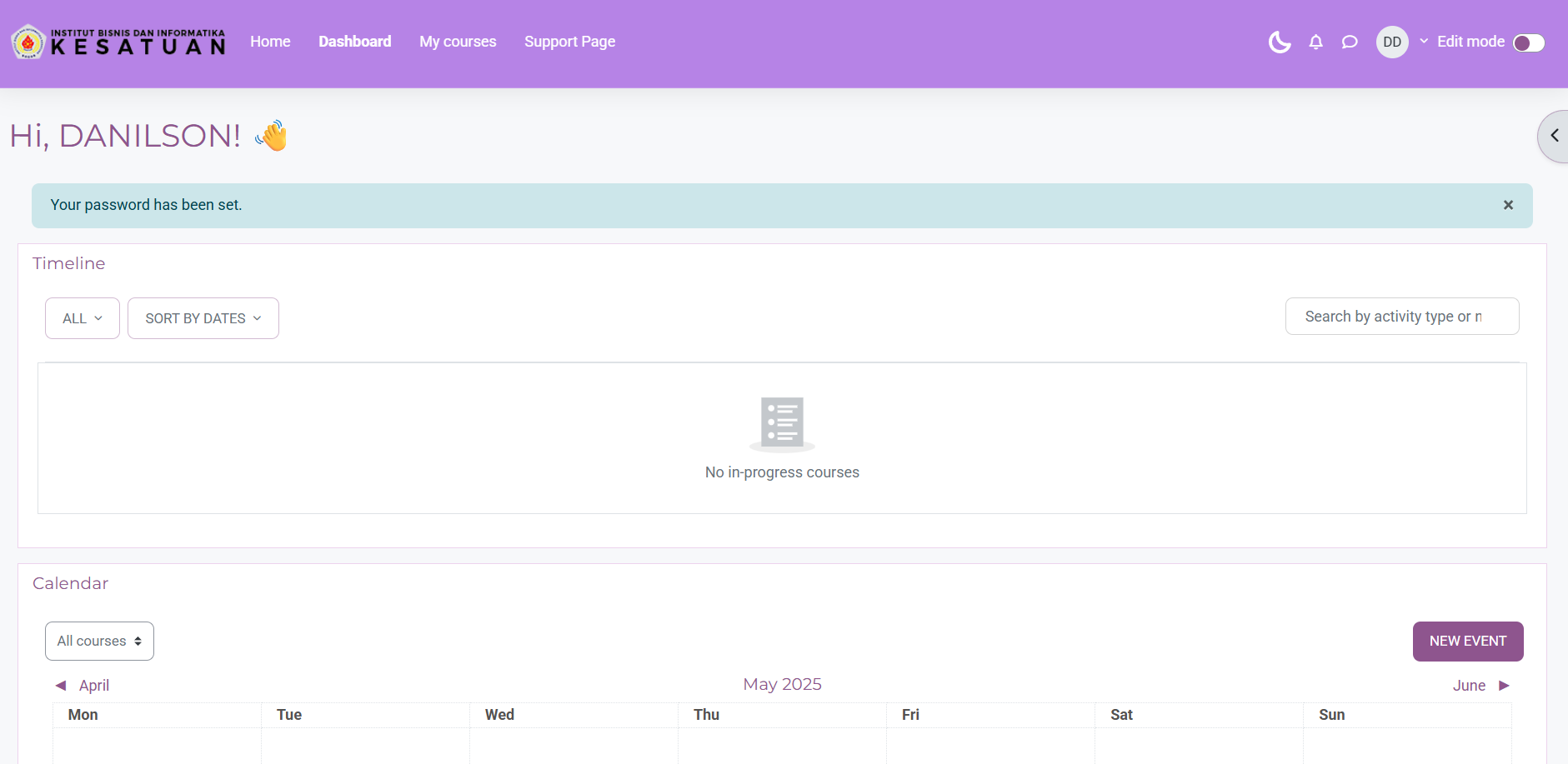
- Tampilan Setelah Berhasil mengubah password, Anda akan langsung menuju halaman dashboard akun Anda.