Panduan Registrasi KRS Via KIIS
Panduan Registrasi KRS
-
Setelah Mahasiswa berhasil mengganti login, Mahasiswa dapat langsung melakukan Registrasi Kartu Rencana Studi (KRS) pada Menu Registrasi.
-
Pertama, Mahasiswa klik Registrasi lalu kedua Mahasiswa klik Registrasi Mata Kuliah sesuai dengan tata cara di bawah berikut ini:
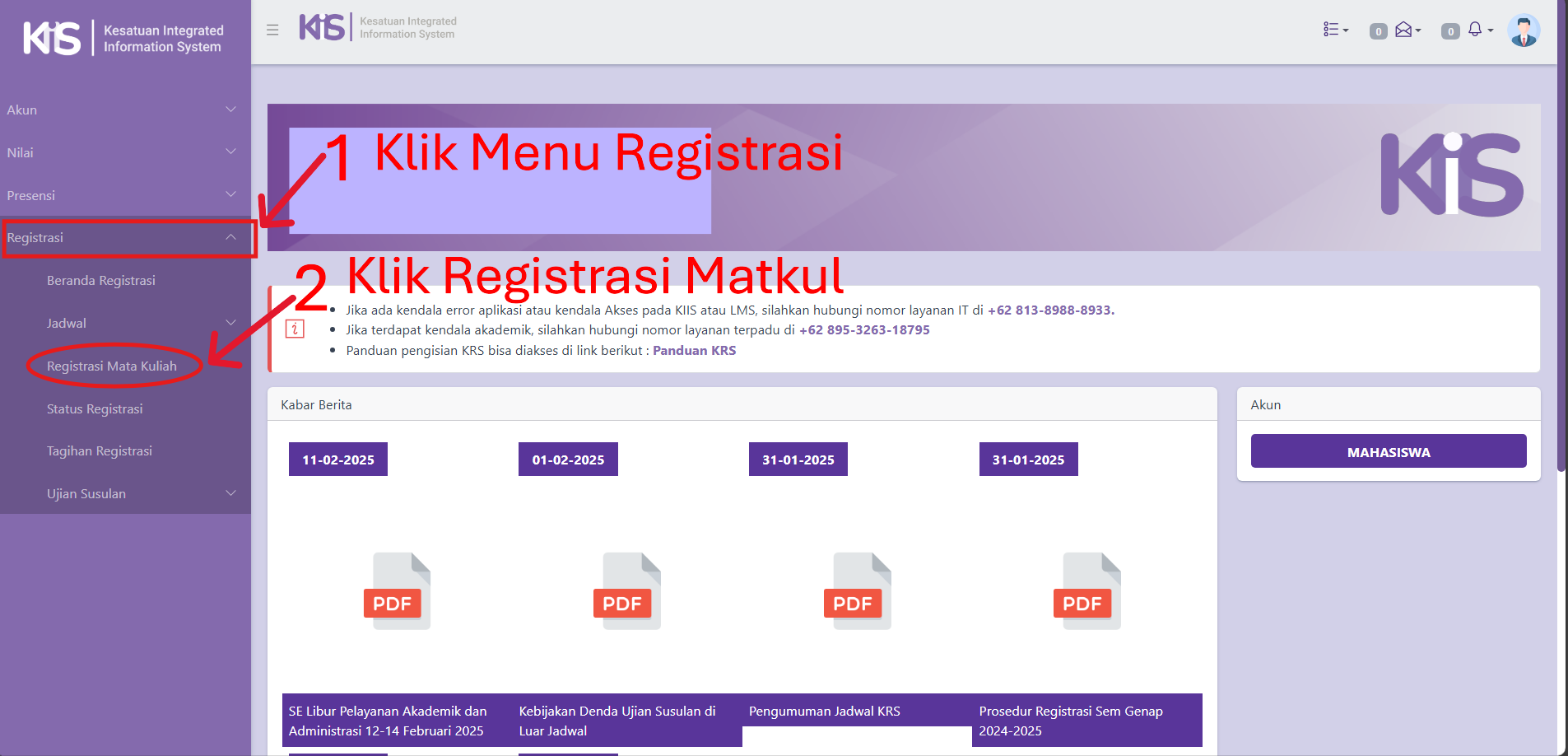
Tampilan setelah Mahasiswa klik Menu Registrasi Mata Kuliah
- Setelah Mahasiswa klik menu Registrasi dan klik Registrasi Mata Kuliah, tampilan halaman yang akan muncul adalah sebagai berikut:
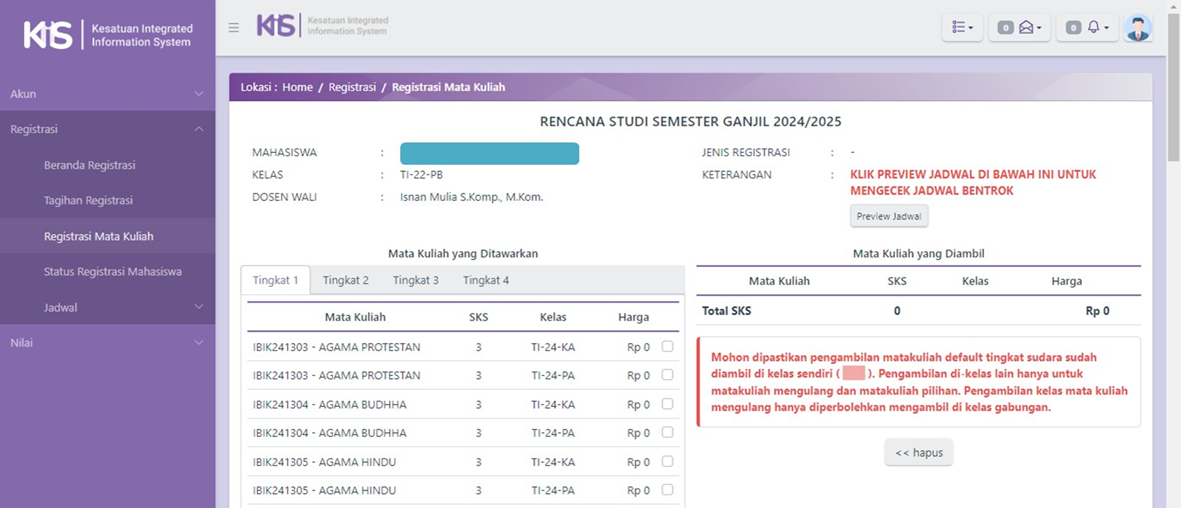
Penjelasan Tampilan Halaman Registrasi Mata Kuliah (Baca dengan Teliti)
-
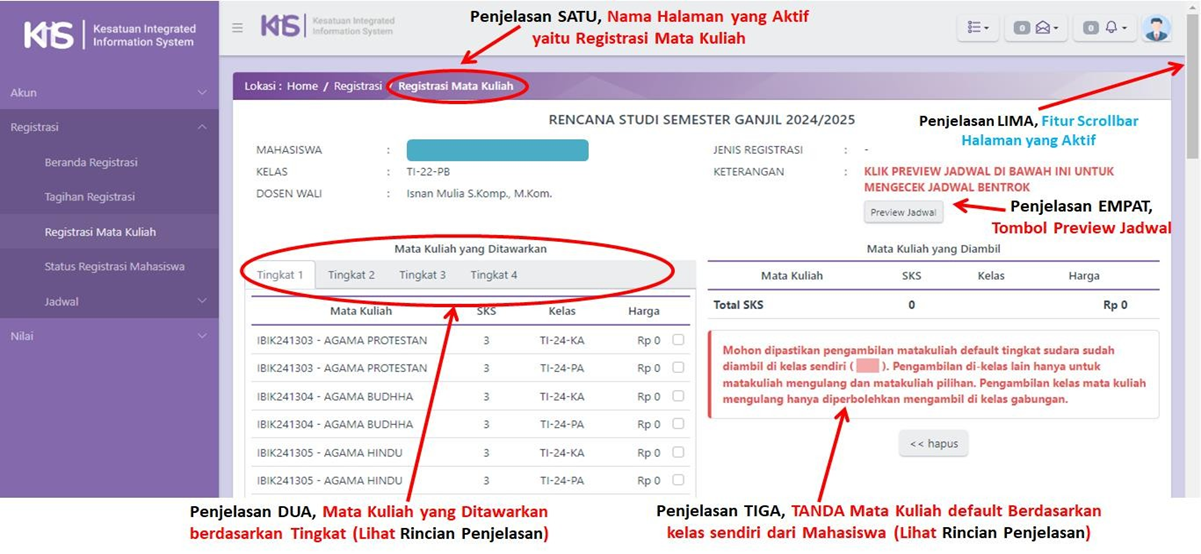
Berikut ini merupakan penjelasan tampilan halaman Registrasi Mata Kuliah yang disertai dengan Rincian Penjelasan nya (dengan gambar) dibawah ini:
-
Rincian Penjelasan Halaman Registrasi Mata Kuliah:
-
Penjelasan SATU: Nama halaman aktif yang Mahasiswa pilih, dalam hal ini yaitu halaman Registrasi Mata Kuliah.
- Penjelasan DUA: Mata kuliah yang ditawarkan adalah berdasarkan Tingkat (Mahasiswa WAJIB klik SETIAP Tingkat untuk memeriksa) yang menunjukkan Semester pada periode aktif saat ini. Maksudnya adalah misalkan periode aktif saat ini yaitu Rencana Studi Semester Ganjil 2024/2025, hal ini berarti:
- Tingkat 1 menunjukkan mata kuliah yang ditawarkan pada Semester 1.
- Tingkat 2 menunjukkan mata kuliah yang ditawarkan pada Semester 3.
- Tingkat 3 menunjukkan mata kuliah yang ditawarkan pada Semester 5.
- Tingkat 4 menunjukkan mata kuliah yang ditawarkan pada Semester 7.
(Pastikan Mahasiswa PILIH KELAS dengan Highlight Merah pada SETIAP Tingkat).
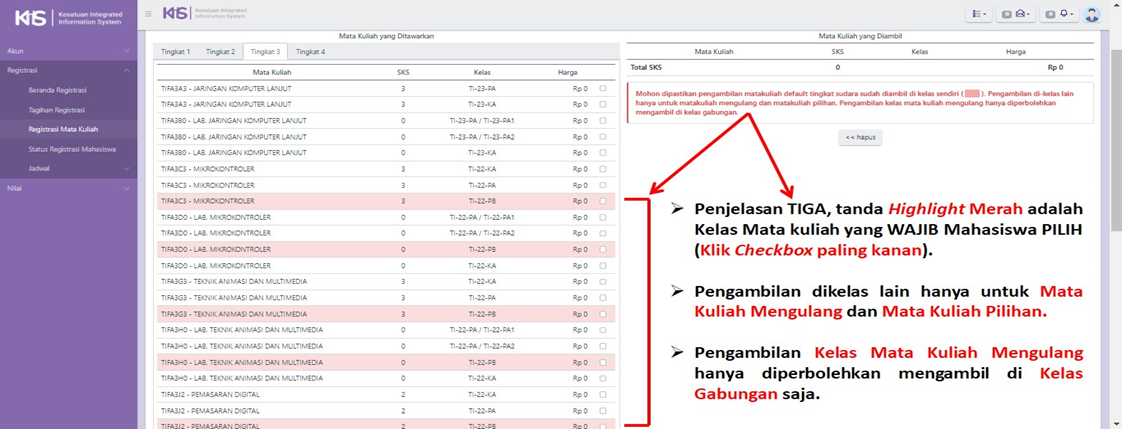
- Penjelasan TIGA: Tanda Highlight Merah adalah Kelas Mata kuliah yang WAJIB Mahasiswa PILIH pada SETIAP Tingkat contohnya adalah sebagai berikut:
- Penjelasan EMPAT: Mahasiswa dapat klik Tombol Preview Jadwal untuk memastikan Kelas Mata Kuliah yang dipilih TIDAK BERBENTURAN WAKTU-nya.
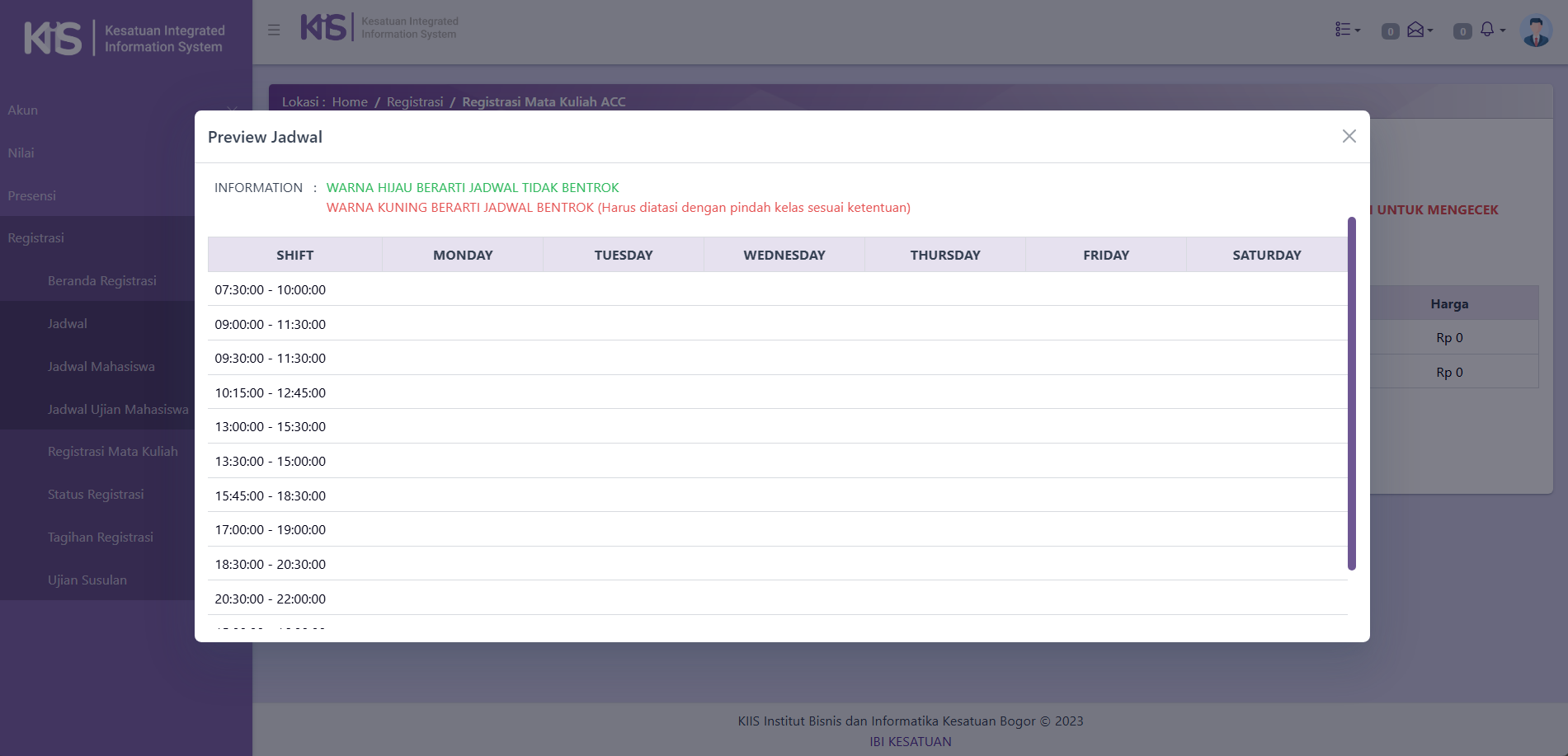
- Penjelasan LIMA: Mahasiswa dapat klik Fitur Scroll Bar Halaman Aktif untuk menggulirkan halaman aktif (halaman yang dipilih) ke atas dan ke bawah.
Cara Mahasiswa Tambah Mata Kuliah untuk Registrasi KRS
- Mahasiswa WAJIB periksa SETIAP Tingkat untuk memilih Kelas Mata Mata Kuliah yang bertanda Highlight Merah. Cara memilih Kelas Mata Kuliah adalah Mahasiswa pertama klik Checkbox lalu kedua klik tombol Tambah seperti tata cara di bawah berikut ini:
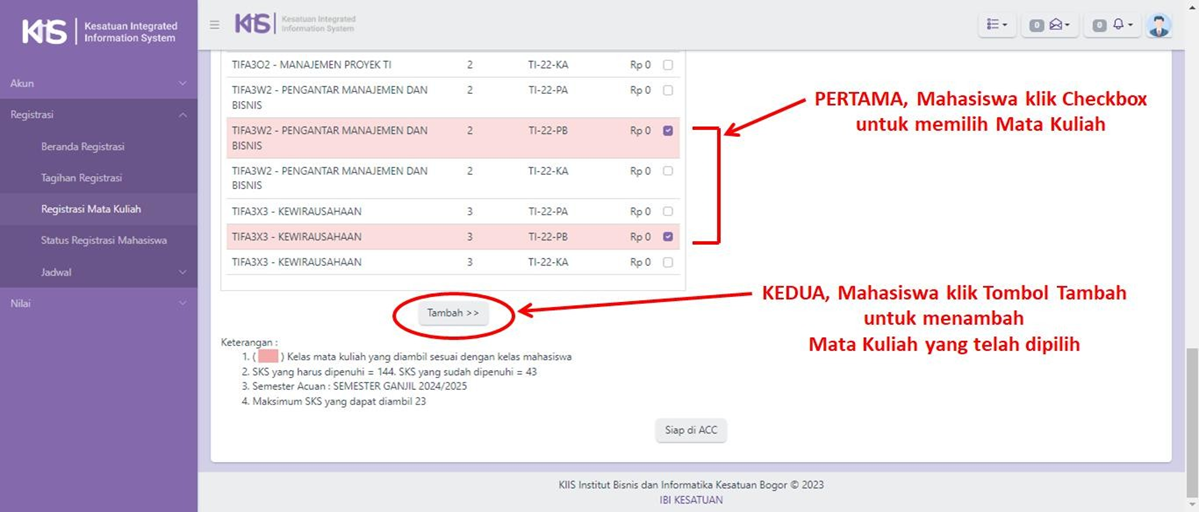 Terkait dengan aktivitas Registrasi Kartu Rencana Studi (KRS) untuk Mahasiswa, pastikan Mahasiswa telah menyelesaikan kewajiban Administrasi Perkuliahan salah satunya yaitu telah melakukan cicilan pembayaran UKT minimal 30% (tiga puluh persen).
Tampilan setelah Mahasiswa Tambah Mata Kuliah
- Dibawah ini adalah tampilan setelah Mahasiswa tambah Mata Kuliah.
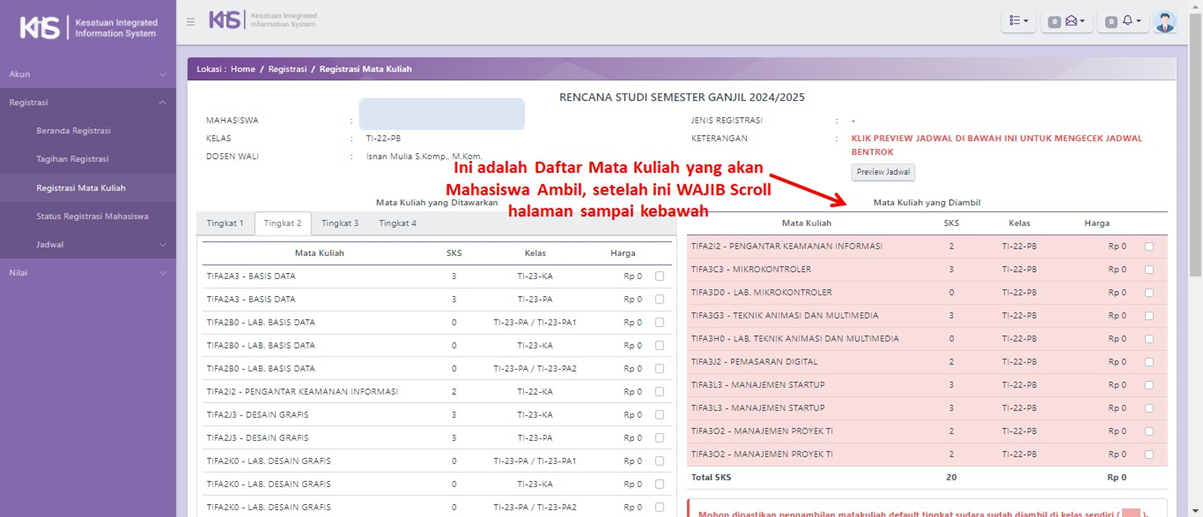
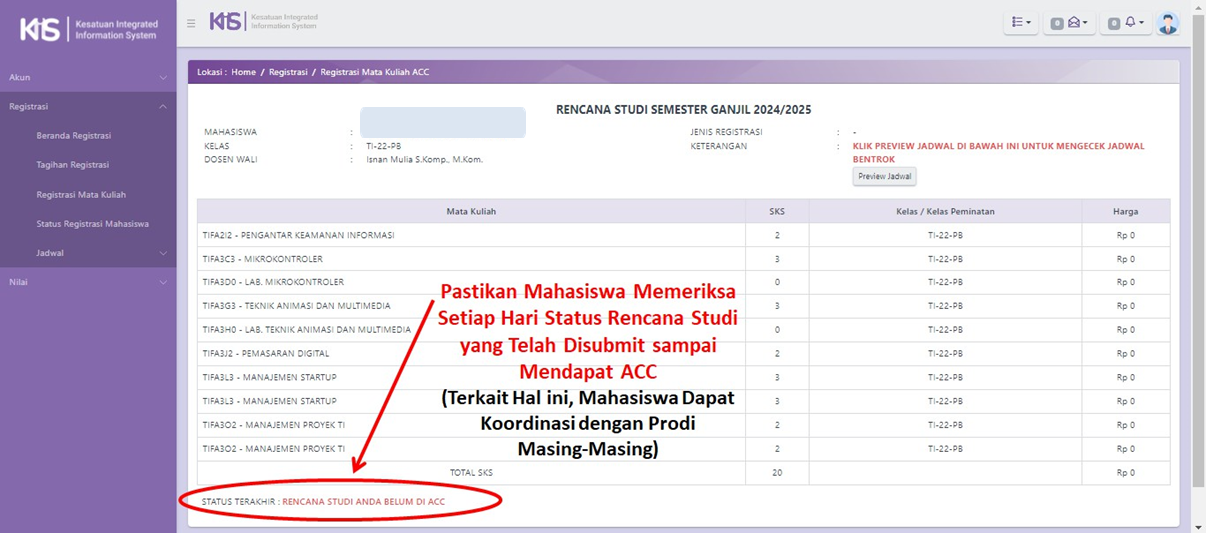
- Setelah Mahasiswa tambah Mata Kuliah, Mahasiswa WAJIB scroll halaman sampai ke bawah, lalu Mahasiswa harus melakukan KLIK pada Tombol Siap di ACC untuk submit seluruh Mata Kuliah yang diambil tersebut sebagai Registrasi Rencana Kartu Studi pada periode semester yang dipilih (perhatikan dengan teliti gambar dibawah berikut ini).
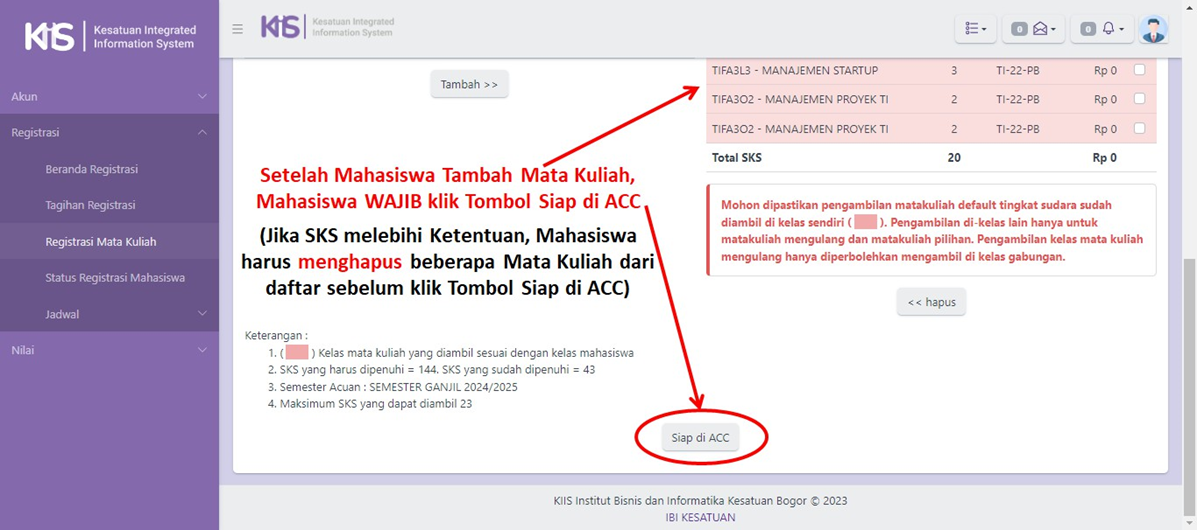 Sebelum KLIK Tombol Siap di ACC, Mahasiswa harus MEMASTIKAN DENGAN TELITI bahwa seluruh Mata Kuliah Tawar yang dipilih telah sesuai dengan syarat dan ketentuan yang berlaku misalnya adalah Total SKS yang dipilih oleh Mahasiswa TIDAK MELEBIHI ketentuan Maksimum SKS yang dapat diambil.
Tampilan setelah Mahasiswa Klik Tombol Siap di ACC
- Dibawah ini adalah tampilan setelah Mahasiswa Klik Tombol Siap di ACC.
Cara Mahasiswa Menghapus Mata Kuliah yang Tidak Jadi Diambil
-
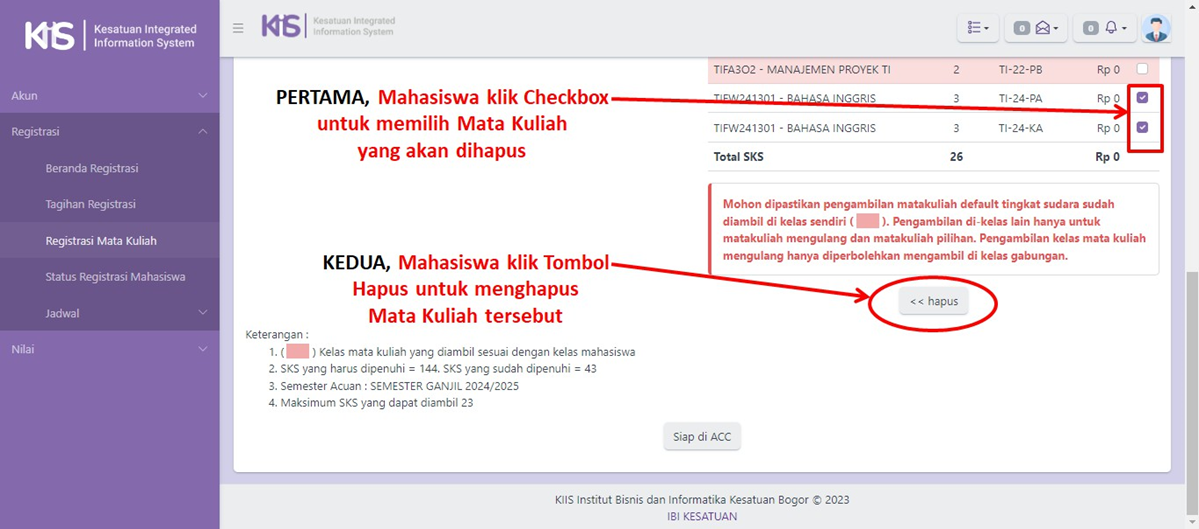
JIka Mahasiswa memilih Mata Kuliah Melebihi Total SKS Maksimum yang DIberikan, maka Mahasiswa WAJIB menghapus beberapa Mata Kuliah SEBELUM KLIK Tombol Siap di ACC.
-
Cara menghapus Mata Kuliah yang tidak jadi diambil yaitu PERTAMA, Mahasiswa Klik Checkbox Mata Kuliah yang akan Dihapus, lalu berikutnya KEDUA, Mahasiswa Klik Tombol Hapus sesuai dengan tata cara di bawah berikut ini:
Panduan Cetak KSM
- Setelah Mahasiswa melakukan Submit Mata Kuliah Tawar dengan Klik Tombol Siap di ACC, Mahasiswa dapat memeriksa Rencana Studi tersebut dengan LOGIN kembali pada aplikasi KIIS, lalu Mahasiswa klik Registrasi lalu berikutnya klik Registrasi Mata Kuliah.
- Jika Rencana Studi Mahasiswa tersebut telah di approve oleh Kaprodi, maka akan muncul tampilan sebagai berikut:
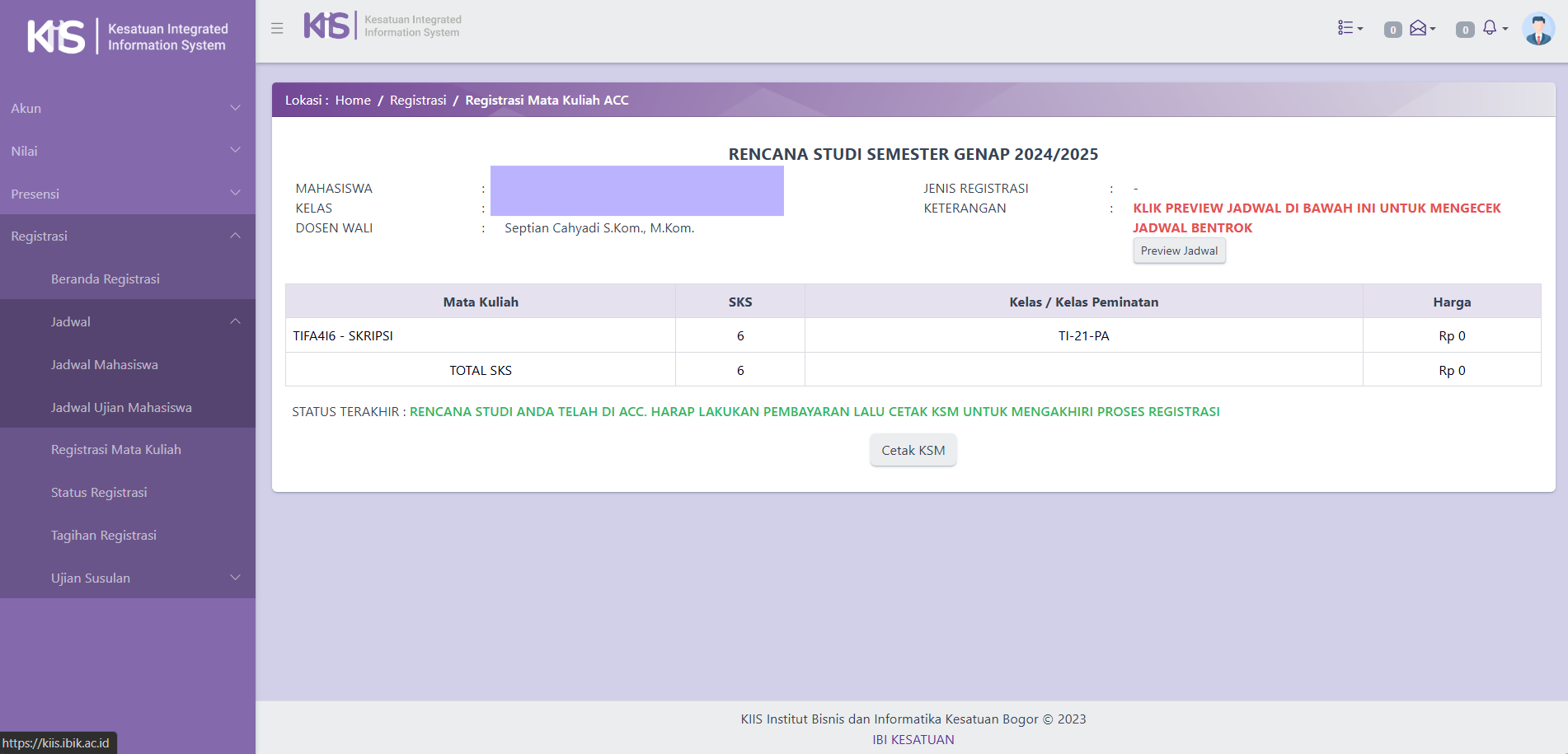 (Sebelum Cetak KSM, Pastikan Mahasiswa telah Membayar Cicilan UKT Minimal 30%)
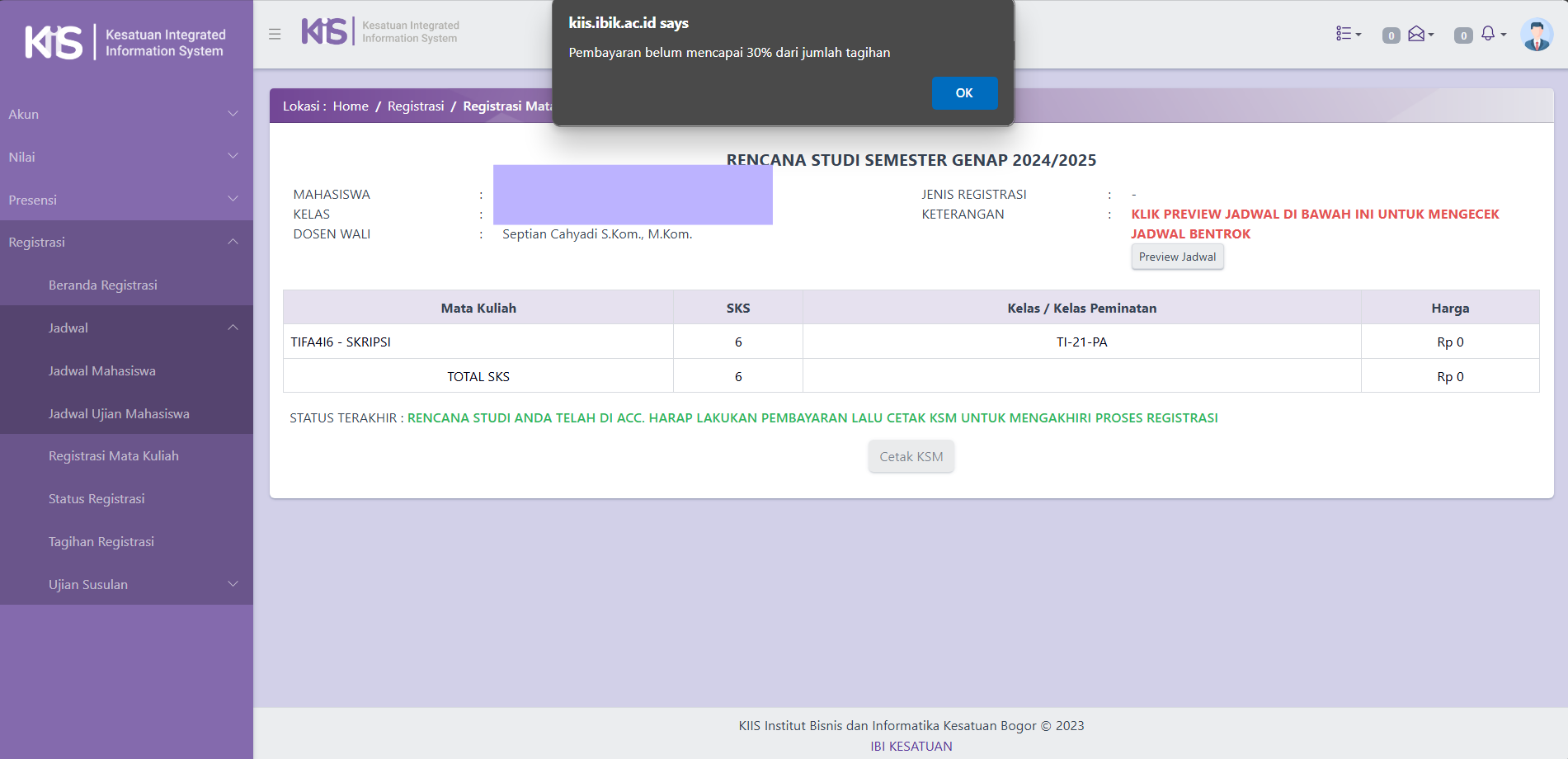
Tampilan Jika Mahasiswa Gagal Cetak Kartu Studi Mahasiswa (KSM)
- Jika Mahasiswa GAGAL melakukan Cetak KSM, hal ini berarti Mahasiswa harus SEGERA membayar cicilan UKT minimal 30%, tampilan-nya adalah sebagai berikut:
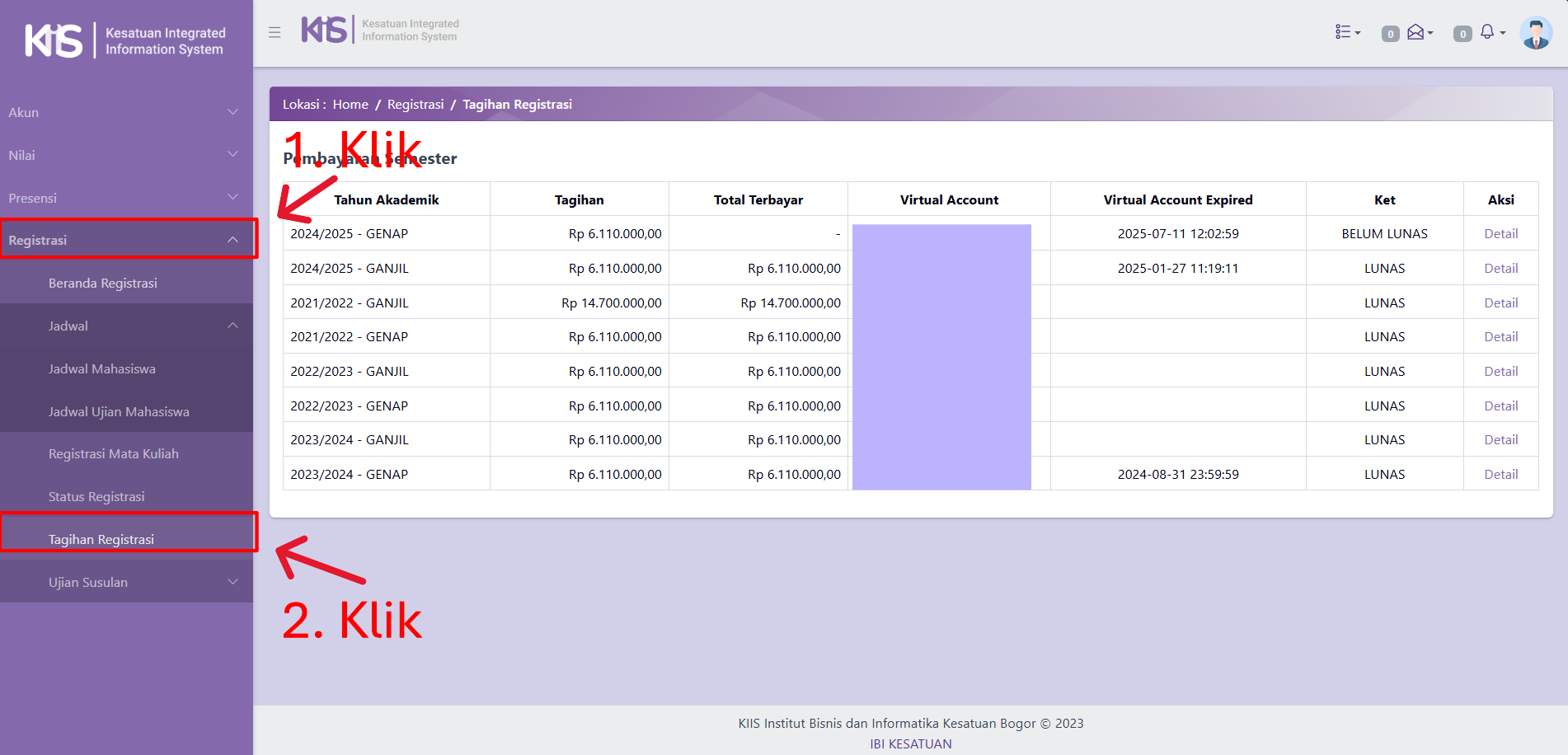
Cara Mahasiswa Memeriksa Tagihan Registrasi
-
Mahasiswa dapat memeriksa Tagihan Registrasi dengan melakukan KLIK pada menu Registrasi, lalu berikutnya KLIK menu Tagihan Registrasi.
-
Tampilan tata cara Mahasiswa memeriksa tagihan registrasi adalah sebagai berikut:
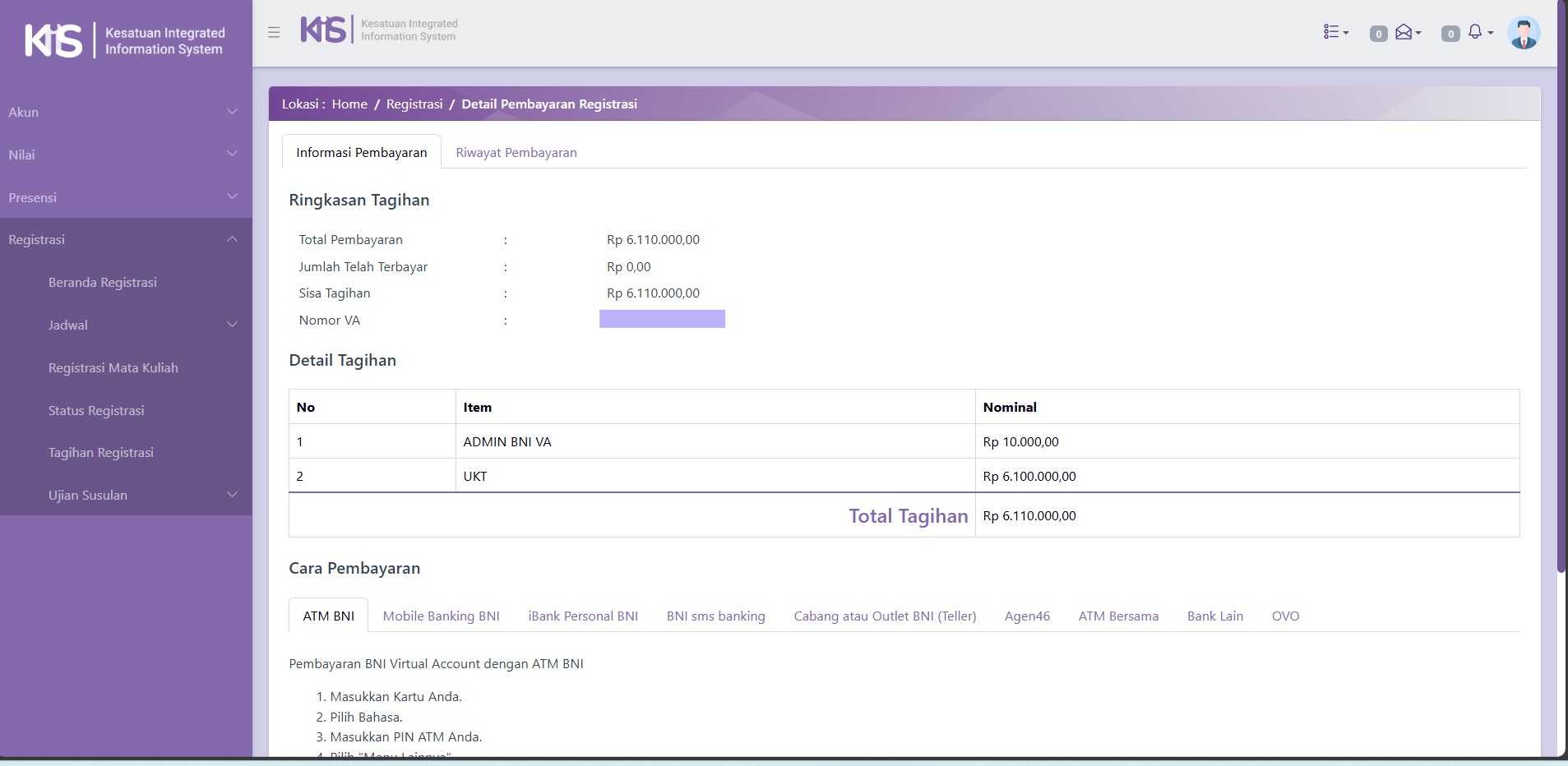
Tampilan Detail Tagihan Registrasi Mahasiswa
- Berikut ini adalah Tampilan Detail Tagihan Registrasi Mahasiswa:
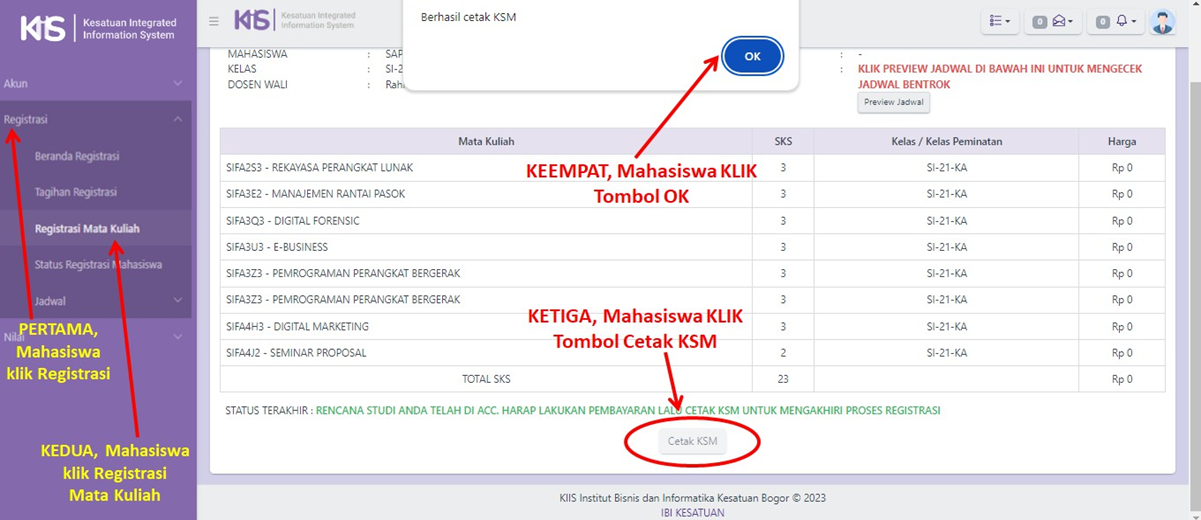
Cara dan Tampilan ketika Mahasiswa Berhasil Cetak KSM
- Berikut ini adalah Cara dan Tampilan ketika Mahasiswa telah membayar cicilan UKT sebesar minimal 30%, lalu melakukan Cetak KSM dan berhasil.
Cara Mahasiswa Periksa Status Hasil Cetak KSM
- Berikut ini adalah Cara dan Tampilan ketika Mahasiswa akan kembali memeriksa hasil Cetak KSM nya:
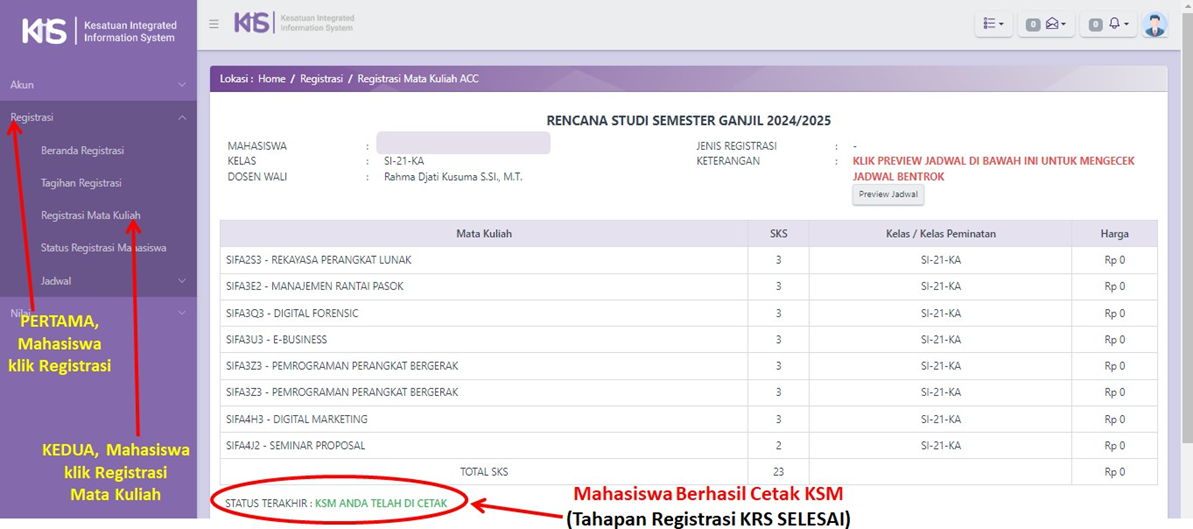 (Jika Mahasiswa Berhasil melakukan Cetak KSM, berarti Tahapan Registrasi KRS Mahasiswa Barulah Selesai)